.svg)
Hinweis: Die Verwaltung von Event Units ist ausschließlich für Administratoren verfügbar, die das Sales-Addon gebucht haben.
Mit Event Units kannst du Leads, Mitglieder, Formulare, Follow-up-E-Mails und Insights gezielt für einzelne Events verwalten. Dadurch lassen sich Messen, Konferenzen oder Kampagnen sauber voneinander trennen – inklusive eigener Prozesse und individueller Einstellungen.
1. Erstellung und Zuweisung von Event Units in Lemontaps:
Schritt 1: Units erstellen:
- Navigiere zu Kontakte -> Events.
- Klicke auf "Event hinzufügen", um ein neues Event anzulegen.
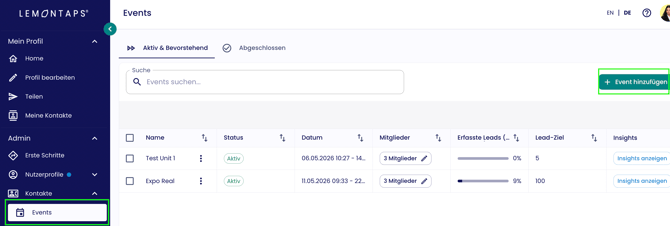
- Daraufhin öffnet sich ein Popup zur Erstellung des Events.
Schritt 2: Event-Details hinzufügen:
Folgende Informationen können hinterlegt werden:
- Event Name
- Geschätzte Gesamtkosten
- Startdatum + Uhrzeit
- Enddatum + Uhrzeit
- Lead-Ziel
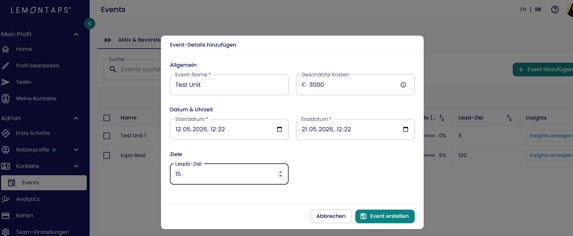
- Klicke auf "Event erstellen".
Event – Übersicht
-
Nach dem Erstellen wirst du zur Event-Übersicht weitergeleitet. Dort findest du die zwei Tabs: "Aktiv & Bevorstehend - Abgeschlossen".
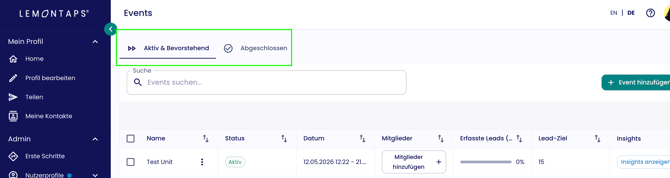
Der Status eines Events wird automatisch anhand von Start- und Enddatum bestimmt:
| Status | Beschreibung |
|
Bevorstehend |
Startdatum liegt in der Zukunft |
|
Aktiv |
Startdatum ≤ heute ≤ Enddatum |
|
Abgeschlossen |
Enddatum liegt in der Vergangenheit |
In der Event-Tabelle findest du folgende Informationen:
- Event Name
- Status
- Datum (Start & Enddatum)
- Mitgliederanzahl
- Erfasste Leads
- Lead-Ziel
- Insights
Event Detailseite:
Klicke links auf den Namen der Unit, um auf die Event Detailansicht zu gelangen.
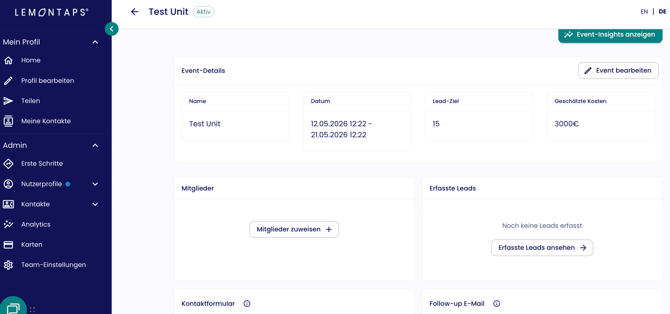
In der Detailansicht kannst du:
- Event bearbeiten
- Mitglieder zuweisen und bearbeiten
- erfasste Leads einsehen
- Event Kontaktformular konfigurieren
- Event Follow-up E-Mails konfigurieren
- Event-Insights einsehen
Schritt 3: Mitglieder zu einem Event hinzufügen
-
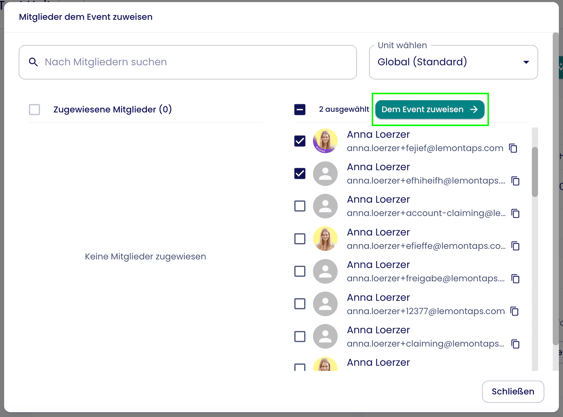
Klicke auf "Mitglieder zuweisen".
-
Es öffnet sich ein Popup.
Du kannst:
- einzelne Mitglieder auswählen
- mehrere Mitglieder gleichzeitig auswählen
- alle Mitglieder auswählen
- Mitglieder in der Suchleiste suchen
- Mitglieder nach Units filtern
-
Anschließend klicke auf "Dem Event zuweisen".
-
Die ausgewählten Mitglieder werden dem Event hinzugefügt.
Mitglieder entfernen
-
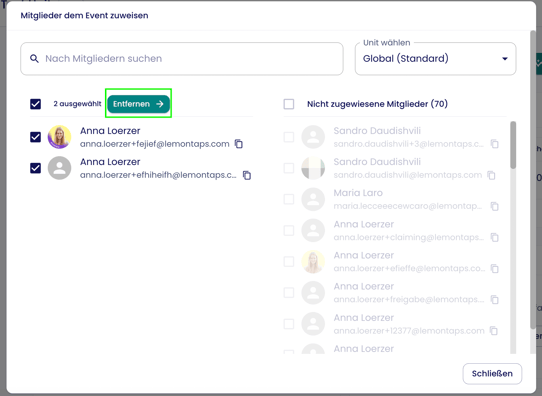
Mitglieder können jederzeit wieder entfernt werden.
-
Nach dem Entfernen erscheinen sie automatisch wieder in der Liste der verfügbaren Mitglieder.
Wichtige Hinweise:
- Ein Kontakt kann mehreren Events zugeordnet sein.
- Bei mehreren aktiven Events gilt: alphabetisch erstes Event wird als Standard genutzt.
-
Nur sichtbare Mitglieder können ausgewählt werden.
-
Werden Mitglieder durch Suche oder Filter ausgeblendet, werden sie automatisch deselektiert.
2. Erfasste Leads eines Events
Leads anzeigen
-
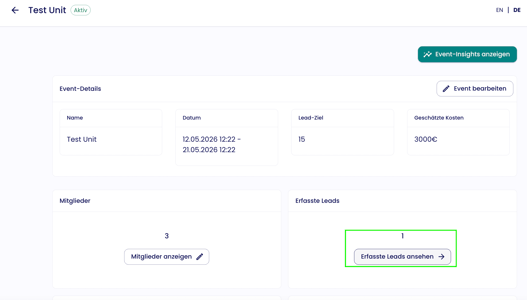
Die Anzahl der Leads ist anklickbar. Klicke hier auf "Erfasste Leads ansehen".
-
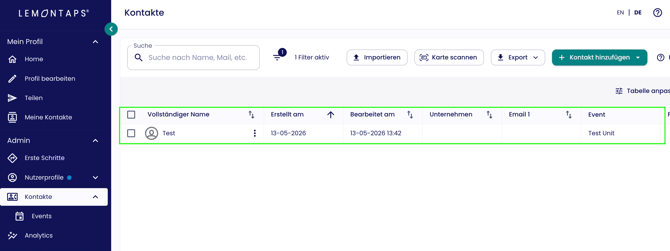
Beim Öffnen wird eine gefilterte Kontaktansicht angezeigt.
-
Dort werden ausschließlich Leads dieses Events angezeigt.
-
Im Kontaktbereich gibt es zudem die zusätzliche Spalte: "Event". Dort wird angezeigt über welches Event der Kontakt erfasst wurde.
Automatische Zuordnung
Wenn ein Benutzer:
- einem aktiven Event zugewiesen ist
- und einen neuen Kontakt erstellt
-> dann wird dieser Lead automatisch dem Event zugeordnet.
Wichtige Bedingung
Die automatische Zuordnung funktioniert nur bei:
- aktiven Events
Nicht bei:
- Bevorstehenden Events
- Abgeschlossenen Events
Lead Goals und Fortschritt
Jedes Event kann ein Lead-Ziel besitzen.
Beispiel
|
Ziel |
Erfasste Leads |
Fortschritt |
|
100 |
20 |
20% |
-
Der Fortschritt wird automatisch berechnet und als Progress Bar dargestellt.
3. Event-spezifische Kontaktformulare
-
Jedes Event kann ein eigenes Kontaktformular besitzen. Dadurch können für verschiedene Events unterschiedliche Informationen erfasst werden.
- Du kannst sowohl ein internes sowie ein externes Formular erstellen.
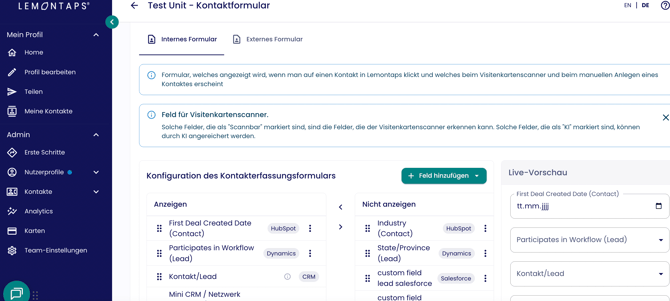
Sobald ein Event-Formular eingerichtet wird:
- überschreibt es das Standardformular
- allerdings nur während des aktiven Event-Zeitraums
- und nur für Mitglieder dieses Events
- "Custom Felder" werden in den Event Insights dargestellt
Wenn kein eigenes Event-Formular definiert wurde oder das Event-Formular gelöscht wird, wird automatisch das Standardformular des Benutzers verwendet!
-> Erfahre mehr zum Internen und Externen Kontaktformular hier.
4. Event-spezifische Follow-up E-Mail
-
Jedes Event kann eine eigene Follow-up-E-Mail verwenden. Dadurch können für verschiedene Events unterschiedliche Follow-up-E-Mail erstellt werden.
-
Du kannst zudem Follow-up-E-Mails in mehreren Sprachen einrichten.
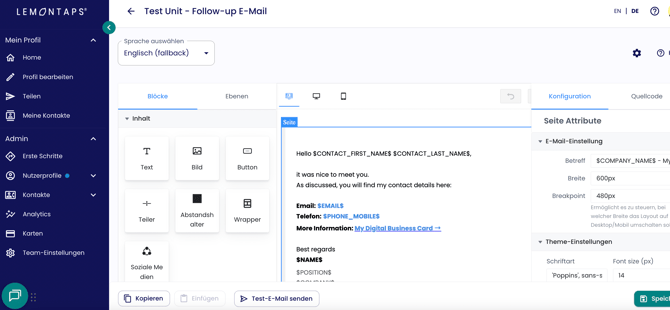
Sobald eine Follow-up-E-Mail eingerichtet wird:
- überschreibt es das Standardformular
- allerdings nur während des aktiven Event-Zeitraums
- und nur für Mitglieder dieses Events
Wenn keine eigene Follow-up-E-Mail eingerichtet wird oder die Follow-up-E-Mail gelöscht wird, wird automatisch das Standardformular des Benutzers verwendet!
-> Erfahre mehr zur Einrichtung der Follow-up-E-Mail hier.
5. Event bearbeiten, duplizieren & löschen
Jedes Event kann über die drei Punkte in der Eventübersicht verwaltet werden:

Event duplizieren:
Wenn du auf "Duplizieren" klickst, wird ein neues Event mit vorausgefüllten Daten erstellt.
Dabei werden übernommen:
- Eventdaten
- Kontaktformulare
- Follow-up-Einstellungen
- Ziele
Wichtig: Der Eventname muss geändert werden, bevor gespeichert werden kann. Denn jeder Eventname darf nur einmal existieren.
Event löschen
Wenn du auf "Löschen" klickst, wird das Event gelöscht.
| Gelöscht werden: | Nicht gelöscht werden: |
|
|
-> Die Kontakte bleiben vollständig im Kontaktsystem erhalten.
6. Event-Insights
Der Bereich „Event-Insights“ bietet dir eine detaillierte Übersicht über die Performance deines Events, die Lead-Generierung sowie die Interaktionen der Teilnehmer. Alle Analysen werden automatisch auf Basis der Event-Daten und der Aktivitäten der zugewiesenen Teammitglieder erstellt.
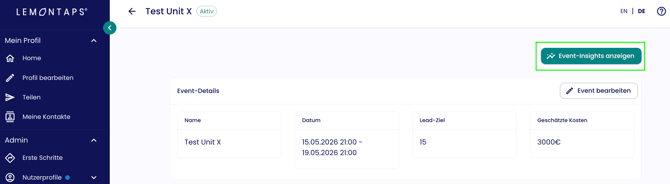
- Um die Event Insights einzusehen, klicke hier auf "Event Insights anzeigen".
Gesamtleistung des Events
Im oberen Bereich der Insights findest du die wichtigsten Kennzahlen deines Events:
- Generierte Pipeline
- Event-Kosten
- Teammitglieder
- Leads gesamt
- Fortschritt des Lead-Ziels
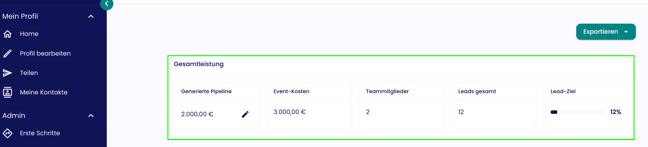
Diese Kennzahlen geben dir einen schnellen Überblick über die Gesamtperformance des Events.
Generierte Pipeline
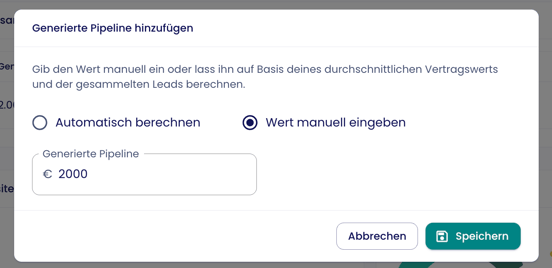
Im Bereich „Generierte Pipeline“ kannst du den geschätzten Umsatzwert der gesammelten Leads erfassen.
Du kannst zwischen zwei Berechnungsmethoden wählen:
- Automatisch berechnen
- Wert manuell eingeben
Zusätzlich kannst du einen durchschnittlichen Vertragswert definieren.
Automatische Berechnung:
Bei der automatischen Berechnung wird die Pipeline anhand folgender Werte berechnet:
- Durchschnittlicher Vertragswert
- Anzahl der gesammelten Leads
Beispiel:
Durchschnittlicher Vertragswert × Leads gesamt = Generierte Pipeline
-
Wenn ein neues Event noch keine Leads enthält, wird zunächst kein Wert angezeigt beziehungsweise der Hinweis „Info hinzufügen“ dargestellt.
-
Da in diesem Fall noch keine Leads vorhanden sind, ergibt die automatische Berechnung den Wert 0.
Manuelle Berechnung:
Alternativ kannst du den Pipeline-Wert auch manuell eingeben.
Dies ist sinnvoll, wenn:
- Umsatzwerte extern verwaltet werden
- geschätzte Umsätze manuell angepasst werden sollen
- noch keine automatischen Berechnungswerte vorhanden sind
Sobald der manuelle Modus aktiviert wird, wird der eingegebene Wert direkt für die Event-Insights verwendet.
Visitenkarten-Insights
Die Visitenkarten-Insights zeigen dir, wie oft digitale Visitenkarten während des Events genutzt und angesehen wurden.
Folgende Kennzahlen werden dargestellt:
- Profilaufrufe
- Link-Klicks
- Datei-Klicks
- Gespeicherte vCards
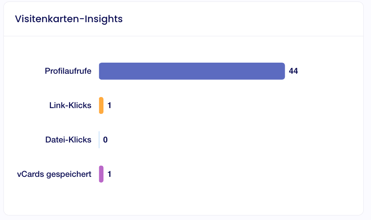
Diese Daten helfen dir dabei, die Interaktion und Reichweite deines Teams während des Events besser zu bewerten.
Lead-Quellen
Im Bereich „Lead-Quellen“ wird angezeigt, über welche Kanäle Leads erfasst wurden.
Folgende Lead-Quellen stehen zur Verfügung:
- Visitenkarte
- Leads, die über das Scannen von Visitenkarten erstellt wurden.
- Badge-Scan
- Leads, die durch das Scannen von Teilnehmer-Badges erfasst wurden.
- Lead-Capture-Formular
- Leads, die über interne oder externe Lead-Capture-Formulare erstellt wurden.
- QR-Code-Scan
- Leads, die über öffentliche QR-Code-Formulare erfasst wurden.
- Manuell
- manuell erstellte Kontakte
- Kontakte aus der Kontaktverwaltung
- CRM-Importe
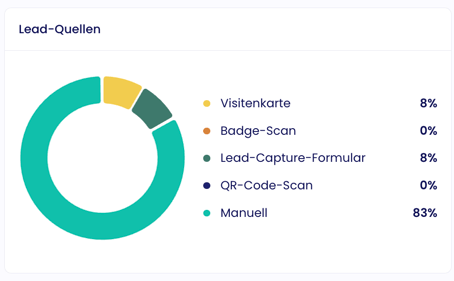
Die prozentuale Verteilung wird automatisch anhand aller gesammelten Leads berechnet.
Leads pro Tag
Im Bereich „Leads pro Tag“ wird angezeigt, wie viele Leads an den jeweiligen Event-Tagen erfasst wurden.
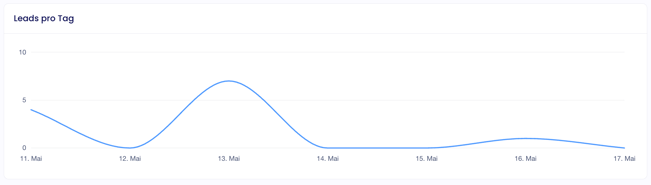
Dadurch kannst du erkennen, an welchen Tagen besonders viele Leads generiert wurden.
Leads nach Stunde und Tag
Die Ansicht „Leads nach Stunde und Tag“ zeigt eine detaillierte Heatmap der Lead-Aktivitäten während des Events.
Dabei wird dargestellt:
- an welchem Tag die meisten Leads erfasst wurden
- zu welchen Uhrzeiten die höchste Aktivität stattfand
- wann die stärksten Event-Phasen waren
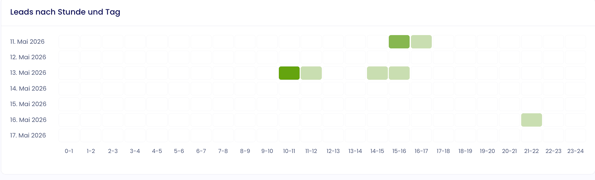
Die Übersicht wird stundenweise über den gesamten Tagesverlauf dargestellt und hilft dir dabei, Stoßzeiten und besonders erfolgreiche Event-Zeiträume zu analysieren.
Custom-Field-Insights
-
Custom Fields aus dem internen Kontaktformular werden automatisch in den Event-Insights übernommen und ausgewertet.
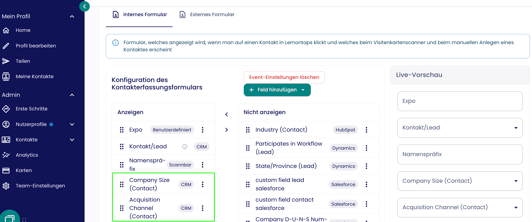
-
Alle eingereichten Antworten werden gesammelt und innerhalb der Analytics dargestellt.
-
Dadurch kannst du Teilnehmerinteressen, Qualifizierungsdaten und eventbezogene Informationen besser analysieren.
Beispielhafte Custom Fields:
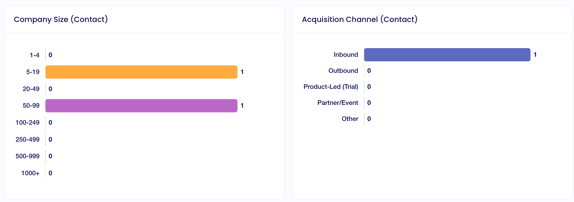
Dadurch kannst du nachvollziehen, welche Produkte, Dienstleistungen oder Themen während des Events das größte Interesse erzeugt haben.
7. Export der Event-Insights
Die Event-Insights können sowohl als PDF als auch als Excel-Datei exportiert werden.
Folgende Exportformate stehen zur Verfügung:
- PDF-Export
- Excel-Export
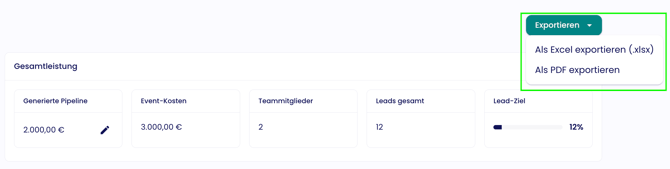
PDF-Export
Beim PDF-Export werden sämtliche Inhalte der Event-Insights übernommen und in einer PDF-Datei dargestellt.
Dazu gehören unter anderem:
-
Gesamtleistung
-
Visitenkarten-Insights
-
Lead-Quellen
-
Leads pro Tag
-
Leads nach Stunde und Tag
-
Custom-Field-Auswertungen
Die PDF entspricht dabei weitgehend der Darstellung innerhalb der Plattform.
Excel-Export
Beim Excel-Export wird ein strukturierter Event-Report erstellt.-
Gesamtleistung
-
Visitenkarten-Insights
-
Lead-Quellen
-
Leads pro Tag
-
Leads nach Stunde und Tag
-
Custom-Field-Auswertungen
Mehrsprachiger Export
- Die Exportdateien werden automatisch in der ausgewählten Sprache erstellt.
- Wenn beispielsweise Deutsch als Sprache ausgewählt wird:
- wird die PDF-Datei auf Deutsch exportiert
- wird auch die Excel-Datei vollständig auf Deutsch erstellt
- Dasselbe gilt für alle weiteren unterstützten Sprachen.
FAQs
Wie zähle ich nachträglich eingetragene Kontakte zum richtigen Event-Tag?
Trägst du einen Kontakt erst später ein, zum Beispiel am Tag nach dem Gespräch, kannst du das tatsächliche Erfassungsdatum über das Lemontaps-Standardfeld „Erfasst am“ festlegen. Die Event-Insights ordnen den Lead diesem Datum zu und nicht dem Zeitpunkt, an dem er eingetragen wurde.
So gehst du vor:
- Füge im Kontaktformular des Events über Feld hinzufügen → Lemontaps Standardfelder das Feld „Erfasst am“ hinzu.
- Lege den Kontakt an oder öffne einen bereits angelegten Kontakt.
- Wähle im Feld „Erfasst am“ das Datum und die Uhrzeit, zu der der Kontakt tatsächlich aufgenommen wurde.
- Speichere den Kontakt.
In den Event-Insights erscheint der Lead anschließend im Verlaufsdiagramm am gewählten Tag. In der Übersicht „Leads nach Stunde und Tag“ steht er im gewählten Stunden-Slot.
In der Kontaktübersicht siehst du das gewählte Datum in der Spalte „Erstellt am“. Die Spalte „Bearbeitet am“ zeigt, wann der Kontakt zuletzt geändert wurde.