In diesem Artikel erfährst du, was du tun kannst, wenn deine E-Mail-Signatur falsch angezeigt wird.
TABLE OF CONTENTS
- 1. Signatur und/oder Bilder werden verzerrt dargestellt
- 2. Signatur wird bei Weiterleitung falsch angezeigt
- 3. Texte oder Bilder werden auf Desktop und Mobil unterschiedlich dargestellt
- 4. Anderes Problem mit der Darstellung der Signatur
Wenn deine E-Mail-Signatur nicht korrekt angezeigt wird, kann dies verschiedene Ursachen haben. Im Folgenden sind die am häufigsten auftretenden Probleme erläutert.
1. Signatur und/oder Bilder werden verzerrt dargestellt
Zu diesem Problem kann es kommen, wenn du eine veraltete Outlook Version (Desktop oder Mobil) verwendest.
- Prüfe daher, ob du die aktuelle Version im Einsatz hast und aktualisiere sie, wenn nötig
- Teste die Web-Version, da diese immer auf dem aktuellen Stand ist
Sollte das Problem weiterhin bestehen, wende dich bitte an unseren Support unter support@lemontaps.com.
Damit wir dir schnell helfen können, sende uns bitte folgende Informationen mit:
- Eventuelle Fehlermeldungen
- Screenshots oder Bildschirmaufnahmen
- Betrifft es nur einen Nutzer oder alle?
- Die E-Mail-Adresse des betroffenen Nutzers
- Die verwendete Outlook Variante (Desktop, iOS App, Android App, Web)
2. Signatur wird bei Weiterleitung falsch angezeigt
Es kann vorkommen, dass die Signatur in einer neuen Email korrekt dargestellt wird, aber zum Beispiel bei einer Weiterleitung Bilder nicht mehr oder falsch dargestellt werden.
Das ist ein bekanntes Verhalten in Outlook: Beim Weiterleiten/Antworten kann Outlook die Nachricht intern in ein anderes Format umwandeln (z. B. HTML → RTF oder Nur-Text). Dabei werden eingebettete Bilder in Signaturen in längeren Threads manchmal entfernt oder nicht korrekt übernommen.
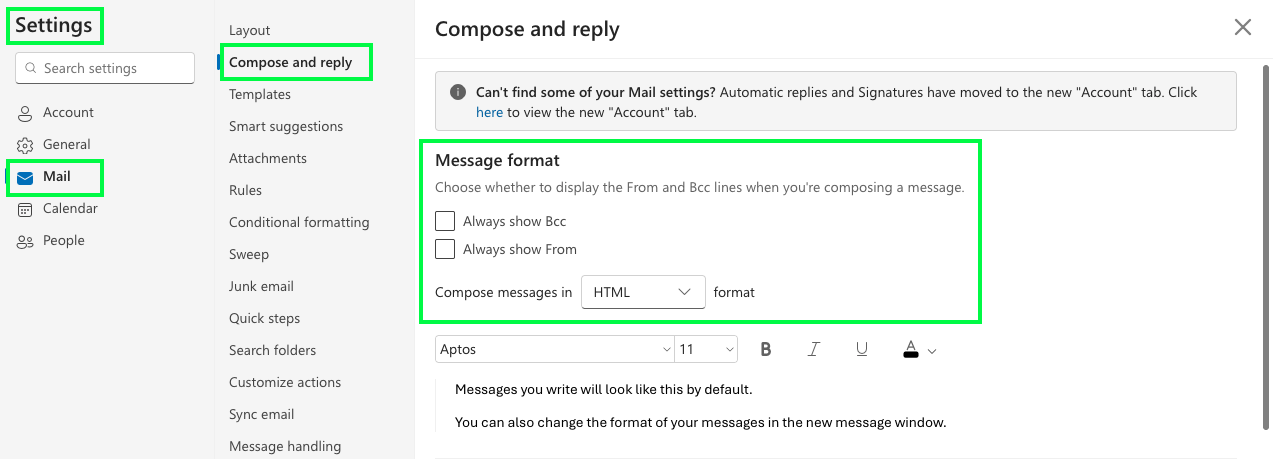
Tipp: Bitte prüfe in Outlook, dass Antworten und Weiterleitungen im HTML-Format erfolgen (nicht RTF/Nur-Text).
3. Texte oder Bilder werden auf Desktop und Mobil unterschiedlich dargestellt
Um zu vermeiden, dass Texte beispielsweise in unterschiedlichen Schriftgrößen angezeigt werden, solltest du darauf achten, dass im Editor für das jeweilige Textfeld eine feste Schriftgröße definiert ist. Andernfalls kann die Darstellung je nach Endgerät variieren.
Klicke dazu im Editor auf das entsprechende Textfeld und lege rechts in der Seitenleiste unter Konfiguration → Typografie die gewünschte Schriftgröße fest.
Dasselbe gilt für Bilder: Auch hier empfiehlt es sich, feste Werte für Höhe und Breite (in Pixeln) zu definieren. So kannst du eine uneinheitliche Darstellung auf verschiedenen Geräten vermeiden.
4. Anderes Problem mit der Darstellung der Signatur
Die folgende Tabelle fasst die gängigsten Darstellungsprobleme inklusive Lösung zusammen.
| Problem | Lösung |
|---|---|
| Bilder oder QR-Codes werden verzerrt, zu groß oder zu klein angezeigt | Bilder immer in der finalen Zielgröße hochladen (nicht nur per CSS skalieren). width und height explizit im HTML setzen. Keine max-width oder responsive Tricks verwenden. PNG oder JPG nutzen (keine SVGs). Tabellen (<table>) statt div-Layouts verwenden. |
| Schriftarten, Schriftgrößen oder Farben stimmen nicht | Nur Web-Safe-Fonts (z. B. Arial, Calibri, Verdana) verwenden und Fallback-Fonts definieren. Farben ausschließlich als HEX oder RGB setzen. Keine CSS-Variablen, rem oder em nutzen. Wichtige Farben inline definieren (style="color:#..."). |
| Text rutscht unerwartet in die nächste Zeile oder bricht um | Tabellen mit festen Spaltenbreiten nutzen. line-height explizit setzen (z. B. 1.4). Keine Flexbox oder Grid verwenden. Lange Wörter, URLs oder E-Mail-Adressen vermeiden oder bewusst umbrechen. Layouts lieber luftiger gestalten. |
| Signatur wird auf dem Smartphone nicht korrekt skaliert | Nicht auf echte Responsivität setzen (Media Queries funktionieren kaum). Signatur insgesamt max. 320–600 px breit halten. Inhalte untereinander statt nebeneinander anordnen. Bilder klein und kompakt halten. Keine verschachtelten Tabellen mit Breiten über 600 px. |
| Signatur sieht bei Antworten oder Weiterleitungen anders aus | HTML so einfach wie möglich halten. Keine komplexen CSS-Selektoren verwenden. Tabellenbasiertes Layout nutzen. Sicherstellen, dass HTML-, RTF- und Plain-Text-Versionen sauber gepflegt sind. Akzeptieren, dass Antworten oft reduziert dargestellt werden. |
Besteht bei dir ein anderes Problem mit der Signatur, dann wende dich bitte an unseren Support unter support@lemontaps.com.
Damit wir dir schnell helfen können, sende uns bitte folgende Informationen mit:
- Eventuelle Fehlermeldungen
- Screenshots oder Bildschirmaufnahmen
- Betrifft es nur einen Nutzer oder alle?
- Die E-Mail-Adresse des betroffenen Nutzers
- Die verwendete Outlook Variante (Desktop, iOS App, Android App, Web)
War dieser Artikel hilfreich?
Das ist großartig!
Vielen Dank für das Feedback
Leider konnten wir nicht helfen
Vielen Dank für das Feedback
Feedback gesendet
Wir wissen Ihre Bemühungen zu schätzen und werden versuchen, den Artikel zu korrigieren