.svg)
Voraussetzungen: Administrator · E-Mail-Signatur Addon
Dieser Artikel hilft dir dabei, zentral E-Mail-Signaturen für dein Team mit Lemontaps zu erstellen!
So haben deine Teammitglieder im Handumdrehen eine ansprechende Signatur, ohne dass sie jeder einzeln anlegen muss.
Überblick: So funktioniert das E-Mail-Signatur Tool von Lemontaps
Mit dem E-Mail-Signatur-Editor von Lemontaps lassen sich per Drag & Drop maßgeschneiderte Signaturen für verschiedene Nutzergruppen oder Sprachen erstellen. Platzhalter sorgen dafür, dass die Signaturen automatisch mit den Informationen aus den digitalen Visitenkarten der Nutzer befüllt werden. Damit die Signaturen in Microsoft Outlook zur Verfügung stehen, muss ein Microsoft-Administrator das Lemontaps-Add-in über den Microsoft Marketplace für eure Organisation bereitstellen. Danach stehen die Signaturen automatisch allen in Outlook ausgewählten Nutzern mit einem Lemontaps-Account zur Verfügung – vorausgesetzt, die hinterlegte E-Mail-Adresse ist identisch. Die Signaturen bleiben stets aktuell: Änderungen in Lemontaps, wie aktualisierte Kontaktinformationen oder neue E-Mail-Designs, werden automatisch übernommen.
Die Signatur wird in der Standardsprache des Nutzers eingefügt, die nach folgender Priorität festgelegt wird:
-
Content-Sprache in Outlook
-
System-Sprache in Outlook
-
Definierte Fallback-Sprache in Lemontaps
Nutzer können jederzeit manuell zwischen verschiedenen Signatursprachen oder Templates wechseln, die ihnen zugewiesen wurden.
Dazu öffnest du in Outlook den Reiter „Einfügen“ → „Apps“, wählst „Lemontaps“ aus und kannst dort ganz einfach eine andere Sprache oder ein anderes Template für deine Signatur festlegen.
Für einen schnelleren Zugriff lässt sich die App zudem bequem anheften.
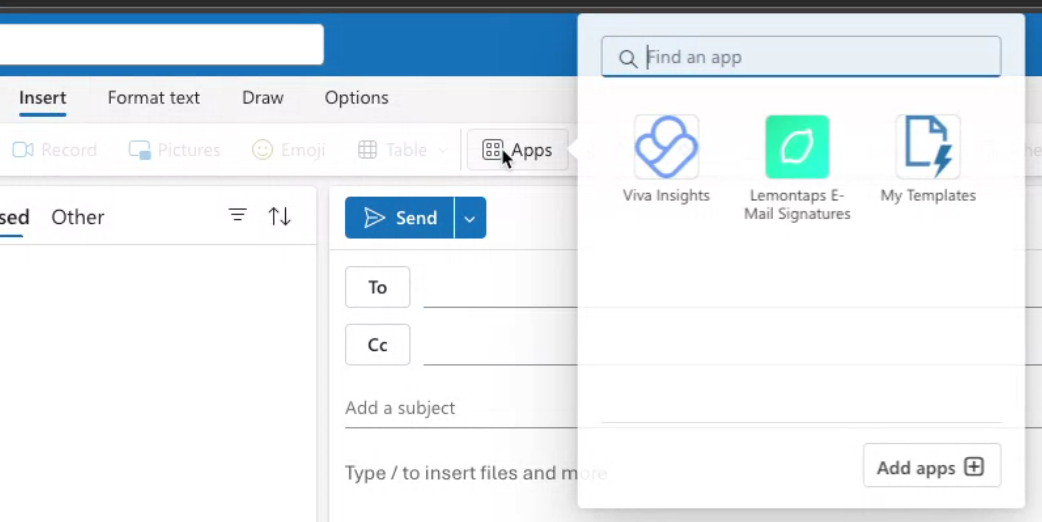
Wenn ein Nutzer einer Hauptgruppe zugeordnet ist, für die eine spezielle Signatur definiert wurde, wird diese automatisch für Outlook übernommen.
Einrichtung - Schritt 1: Add-in in Outlook installieren für die gesamte Organisation
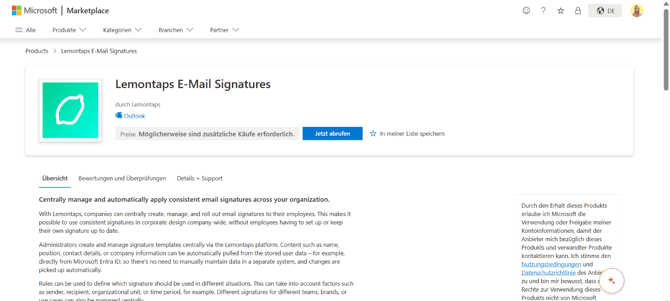
- Öffne die App Lemontaps E-Mail Signatures im Microsoft Marketplace und stelle sicher, dass du mit deinem Microsoft-365-Administratorkonto angemeldet bist.
- Klicke auf Jetzt abrufen.
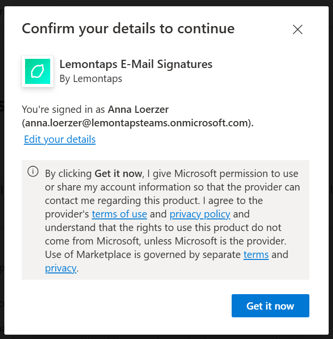
- Im Fenster „Bestätigen Sie Ihre Details, um fortzufahren" siehst du, mit welchem Konto du angemeldet bist. Klicke erneut auf Jetzt abrufen.
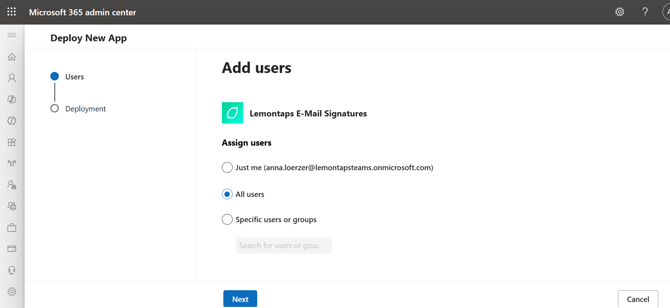
- Du wirst in das Microsoft 365 Admin Center weitergeleitet. Dort öffnet sich der Assistent „Neue App bereitstellen". Wähle im Schritt „Benutzer hinzufügen" unter Benutzer zuweisen aus, wem das Add-in bereitgestellt werden soll:
- Nur ich – nur für dich selbst
- Alle Benutzer – für die gesamte Organisation
- Bestimmte Benutzer oder Gruppen – für ausgewählte Nutzer oder Gruppen.
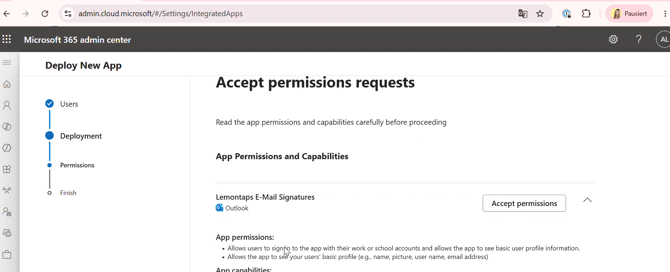
- Im Schritt „Berechtigungsanfragen akzeptieren" werden die Berechtigungen und Funktionen aufgelistet, die das Add-in benötigt. Klicke bei Lemontaps E-Mail Signatures auf Berechtigungen akzeptieren. Erst danach kannst du mit Weiter fortfahren.
- Es öffnet sich ein Microsoft-Anmeldefenster. Wähle unter „Konto auswählen" dein Administratorkonto aus.
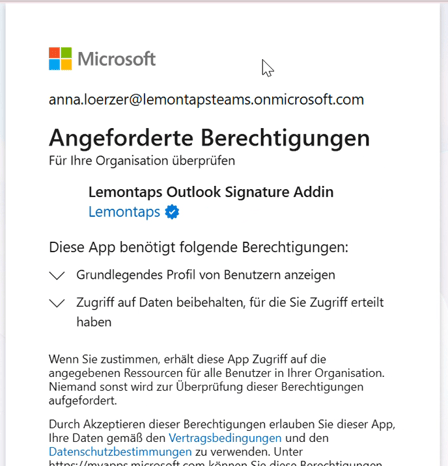
- Im Fenster „Angeforderte Berechtigungen" (App: Lemontaps Outlook Signature Addin) klickst du auf Akzeptieren. Damit erteilst du die Zustimmung für alle Nutzer deiner Organisation – sie müssen die Berechtigungen nicht einzeln bestätigen.
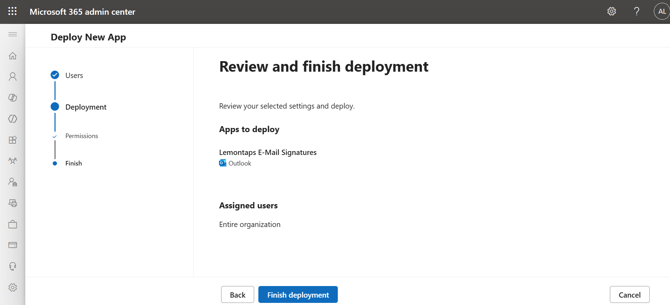
- Zurück im Admin Center klickst du auf Weiter. Im Schritt „Bereitstellung überprüfen und abschließen" siehst du eine Zusammenfassung der App und der zugewiesenen Nutzer. Klicke auf Bereitstellung abschließen.
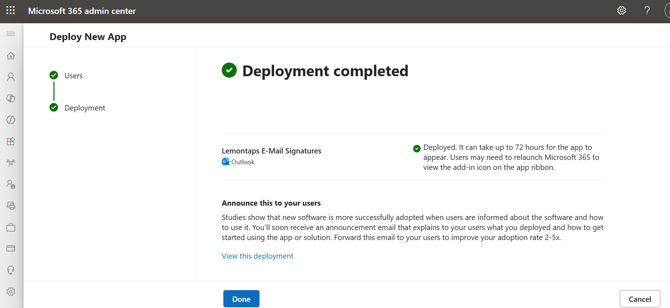
- Sobald „Bereitstellung abgeschlossen" angezeigt wird, ist das Add-in bereitgestellt. Klicke auf Fertig.
Rollout-Zeiten im Überblick:
- Erst-Ausrollung: Normalerweise erscheint das Add-in nach bis zu 6 Stunden bei den Nutzern in Outlook. Microsoft selbst gibt vor, dass der komplette Rollout bis zu 72 Stunden dauern kann – abhängig von der Größe eurer Organisation. Das liegt an Microsoft 365, nicht an Lemontaps direkt. Gegebenenfalls müssen Nutzer Outlook neu starten, damit das Add-in angezeigt wird.
- Nutzerkreis später ändern (User hinzufügen/entfernen): Kann bis zu 24 Stunden dauern, bis das Add-in bei den betroffenen Nutzern auftaucht bzw. verschwindet.
- Signatur-Regeln ändern (bei bereits installiertem Add-in): sofort live.
- Einstellungen im Lemontaps Admin Panel ändern (z. B. globale Konfiguration): sofort live.
Einrichtung - Schritt 2: E-Mail Signaturen erstellen
Wie du Signaturen anlegst, Regeln konfigurierst und mehrere Templates verwaltest, erklärt der Artikel Signatur anlegen & Regeln konfigurieren.
Wie du Signaturen im Editor gestaltest – von der Template-Auswahl bis zu Platzhaltern und dem QR-Code – erklärt der Artikel Signatur im Editor gestalten.
FAQs
Wird die Signatur auch richtig dargestellt, wenn jemand den Dark Mode benutzt?
Lemontaps erkennt, wenn ein User den hellen oder den dunklen Modus ausgewählt hat, und passt die Darstellung entsprechend an. So wird gewährleistet, dass die Signatur unabhängig vom Modus des Users lesbar ist.
Wie entferne ich das Addin wieder bei Outlook?
- Gehe im Microsoft 365 Admin Center zu den Apps -> wähle das Lemontaps Addin aus -> App löschen
Ändert sich der Offline-QR-Code automatisch, wenn sich Kontaktinformationen eines Nutzers ändern?
Ja, denn die Signatur und der Offline-QR-Code werden immer neu generiert, wenn eine E-Mail versendet wird.
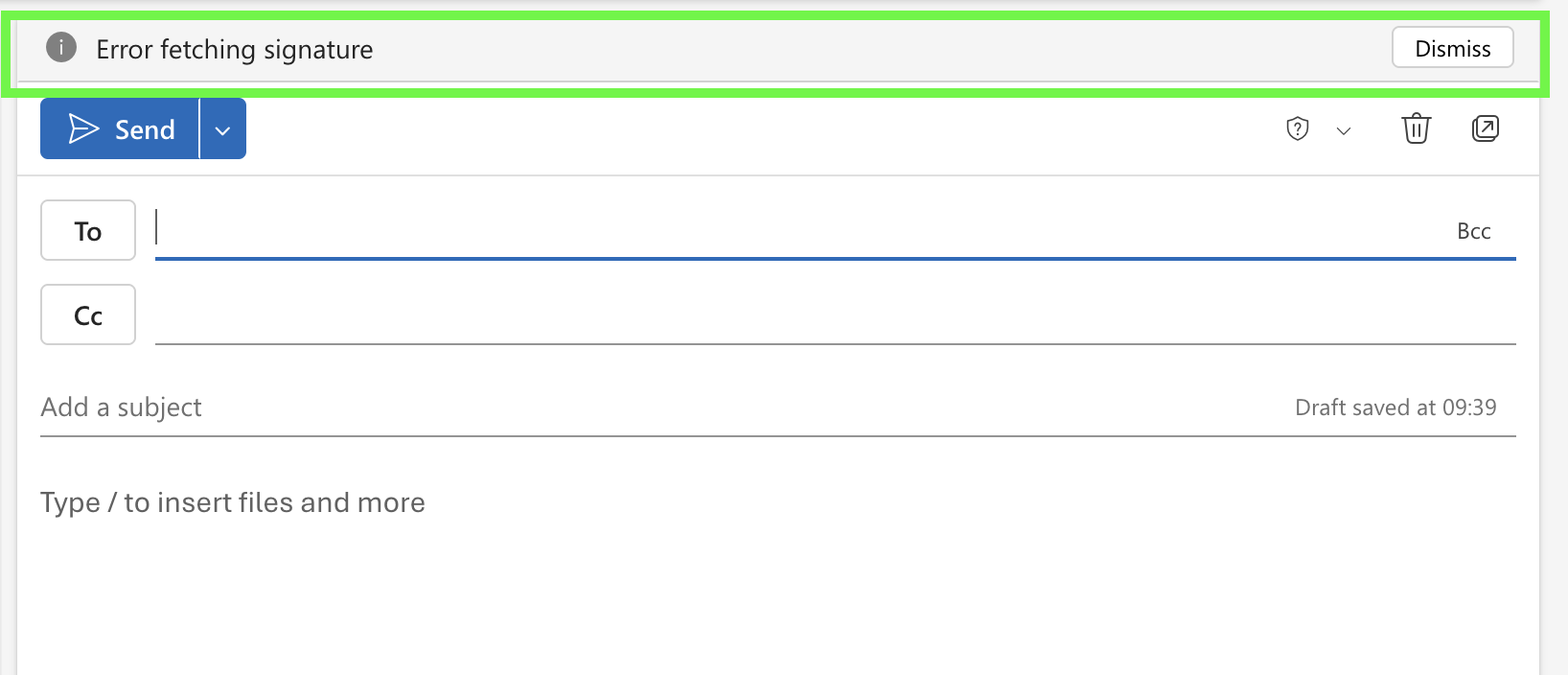
Was passiert mit dem Addin, wenn die Testphase beendet ist und ich das Feature nicht mehr in Lemontaps freigeschaltet habe?
Die in Lemontaps erstellte Signatur wird dann nicht mehr verfügbar sein in Outlook und es wird in Outlook folgende Fehlermeldung angezeigt:
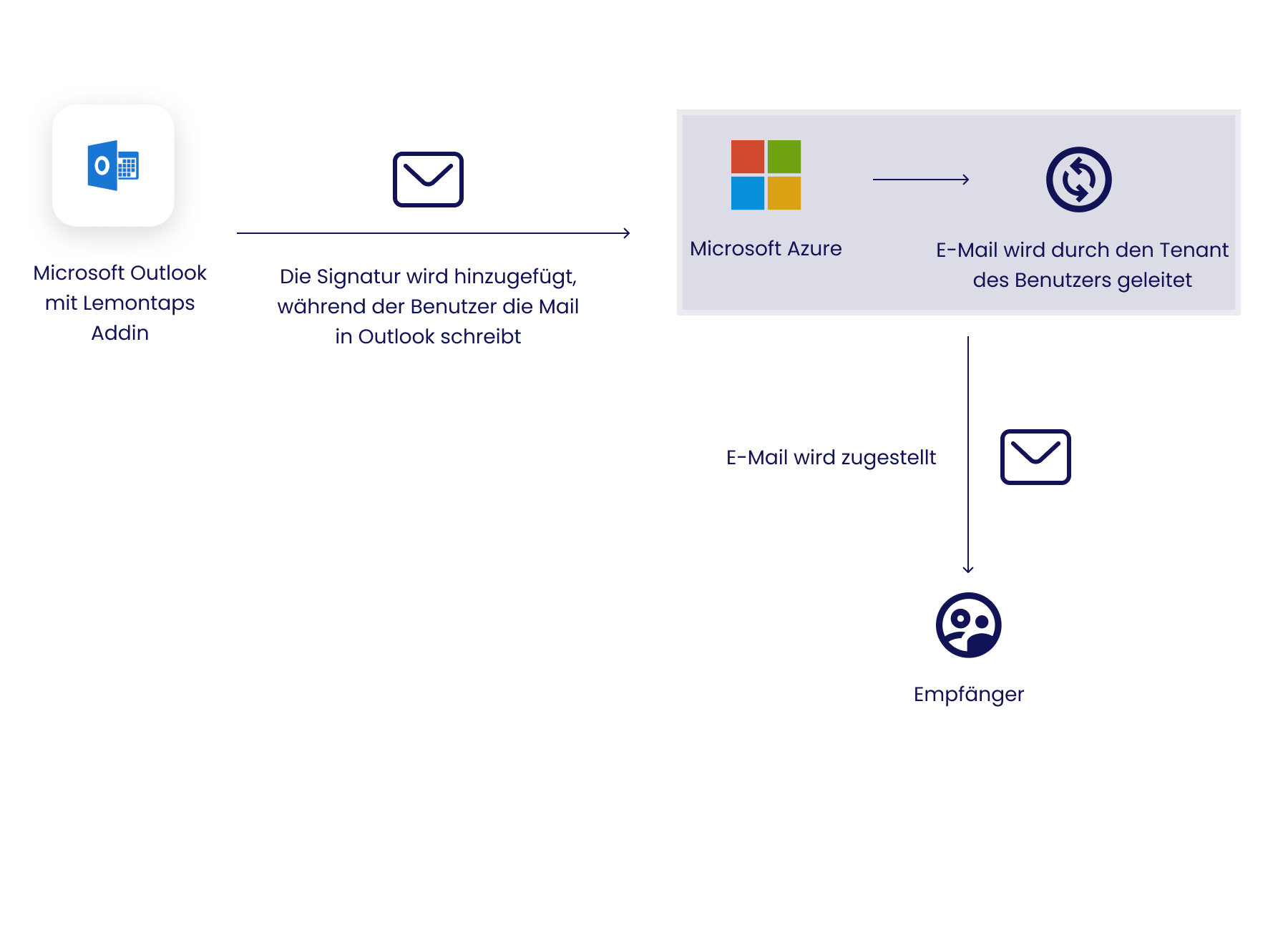
Ist das Addin server-seitig oder client-seitig?
Das Addin ist client-seitig eingebaut. Das bedeutet, dass die Signatur direkt beim Schreiben der Mail eingesetzt wird.
Funktioniert die E-Mail-Signatur auch mit einer persönlichen Outlook-Adresse?
Nein, das Signatur-Tool von Lemontaps funktioniert nur mit geschäftlichen Outlook-Konten, also sogenannten Microsoft 365-Geschäftskonten (Azure AD) – z. B. max@firma.de.
Wenn du eine persönliche Outlook-Adresse wie max.mustermann@outlook.com nutzt, funktioniert die Integration nicht, da diese zu einem privaten Microsoft-Konto gehört.
Funktioniert die E-Mail-Signatur mit geteilten Postfächern?
Ja, aber für jedes geteilte Postfach muss ein Nutzer in Lemontaps angelegt sein. Es ist nicht möglich aus seinen Signatur Templates in dem geteilten Postfach auszuwählen.
Funktioniert die E-Mail-Signatur auch bei Kalender-Einladungen?
Nein, das Add-in funktioniert nur im Compose Mode innerhalb von Outlook Mail in der Main View. Für Kalender-Einladungen funktioniert es nicht und muss dort manuell eingefügt werden.
Wann werden E-Mail-Signaturen automatisch gelöscht?
Personenbezogene Signaturdaten (die individuell ausgefüllten E-Mail-Signaturen) werden von Lemontaps nicht gespeichert.
Sie liegen ausschließlich lokal im Outlook-Client und das nur maximal 24 Stunden.
Die einzigen personenbezogenen Daten im Signaturkontext befinden sich in technischen Netzwerk-Logs, die automatisch nach 90 Tagen gelöscht werden.
Müssen Signaturen vom Admin manuell gelöscht werden?
In Lemontaps werden nur Signaturvorlagen (Templates) gespeichert – ohne personenbezogene Inhalte.
Diese können entweder
- vom Admin manuell gelöscht werden oder
- automatisch im entsprechenden Microsoft-Postfach entfernt werden, wenn das Lemontaps-Konto bzw. die Lizenz eines Nutzers beendet wird.
Wird die Löschung von Signaturen protokolliert?
Ja. Löschvorgänge werden technisch intern protokolliert, jedoch nicht in der Oberfläche angezeigt.
Die Logs stehen gemäß unserer Retention-Policy für 90 Tage zur Verfügung.
Wie kann ich verhindern, dass automatisch eine Signatur eingefügt wird, und den Nutzern stattdessen die Auswahl selbst überlassen?
Lege dazu zunächst unter E-Mail-Signatur → Signaturen eine leere Signatur an und setze sie per Drag & Drop an die oberste Position, sodass sie automatisch als Default für alle Empfänger greift. Dadurch wird beim Öffnen einer neuen E-Mail zunächst keine Signatur automatisch eingefügt. Aktiviere anschließend bei den Signaturen, die deine Nutzer manuell auswählen können sollen, die Einstellung „Als Template auswählbar" (siehe Artikel Signatur anlegen & Regeln konfigurieren). Jeder Nutzer kann dann selbst entscheiden, ob und welche Signatur er verwenden möchte.