In diesem Artikel erfährst du, wie du als Admin eine Lemontaps NFC-Visitenkarte korrekt mit einem Nutzerprofil verknüpfst - entweder über das Smartphone oder die Management-Plattform.
INHALTSVERZEICHNIS
- Verknüpfung über das Smartphone
- Verknüpfung über die Management-Plattform (Admin-Zugang erforderlich)
Verknüpfung über das Smartphone
1. QR-Code oder NFC-Karte scannen
Öffne die Kamera deines Smartphones.
Halte die Kamera über den QR-Code auf der Karte.
Du wirst automatisch auf eine Verknüpfungsseite weitergeleitet.
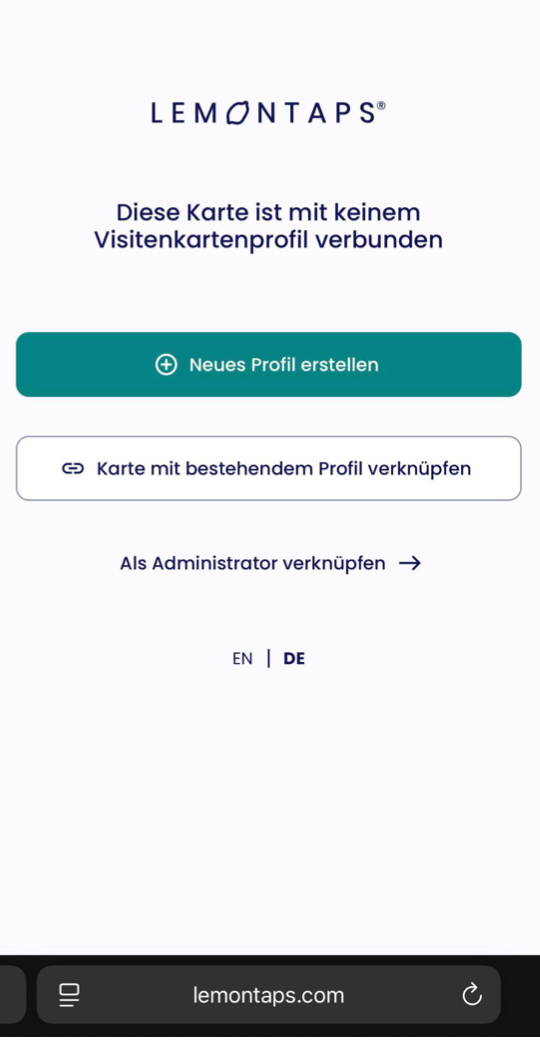
2. Als Administrator verknüpfen
Tippe auf „Als Administrator verknüpfen“.
Wähle das gewünschte Profil aus.
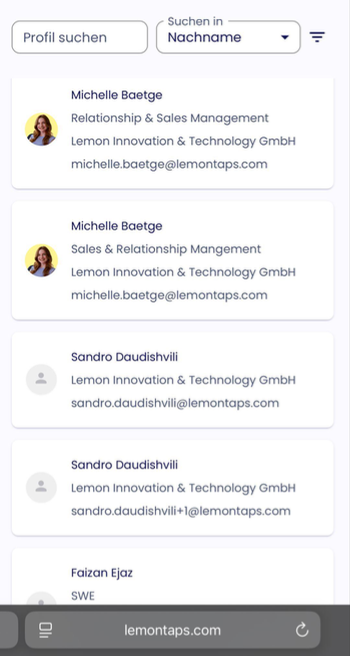
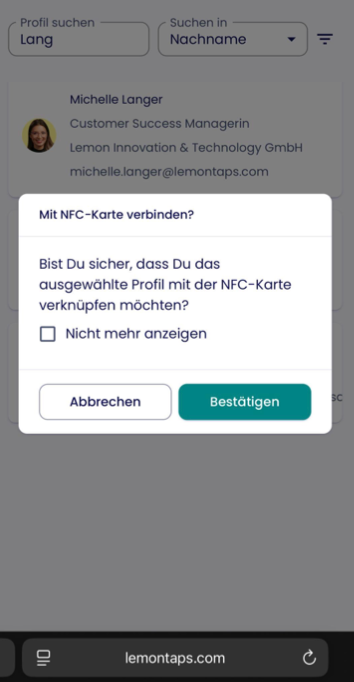
Klicke auf „Bestätigen“, um die Karte mit dem gewählten Profil zu verbinden.
Verknüpfung über die Management-Plattform (Admin-Zugang erforderlich)
Administratoren können NFC-Karten auch manuell einem Nutzer zuweisen:
Logge dich in die Lemontaps Management-Plattform ein.
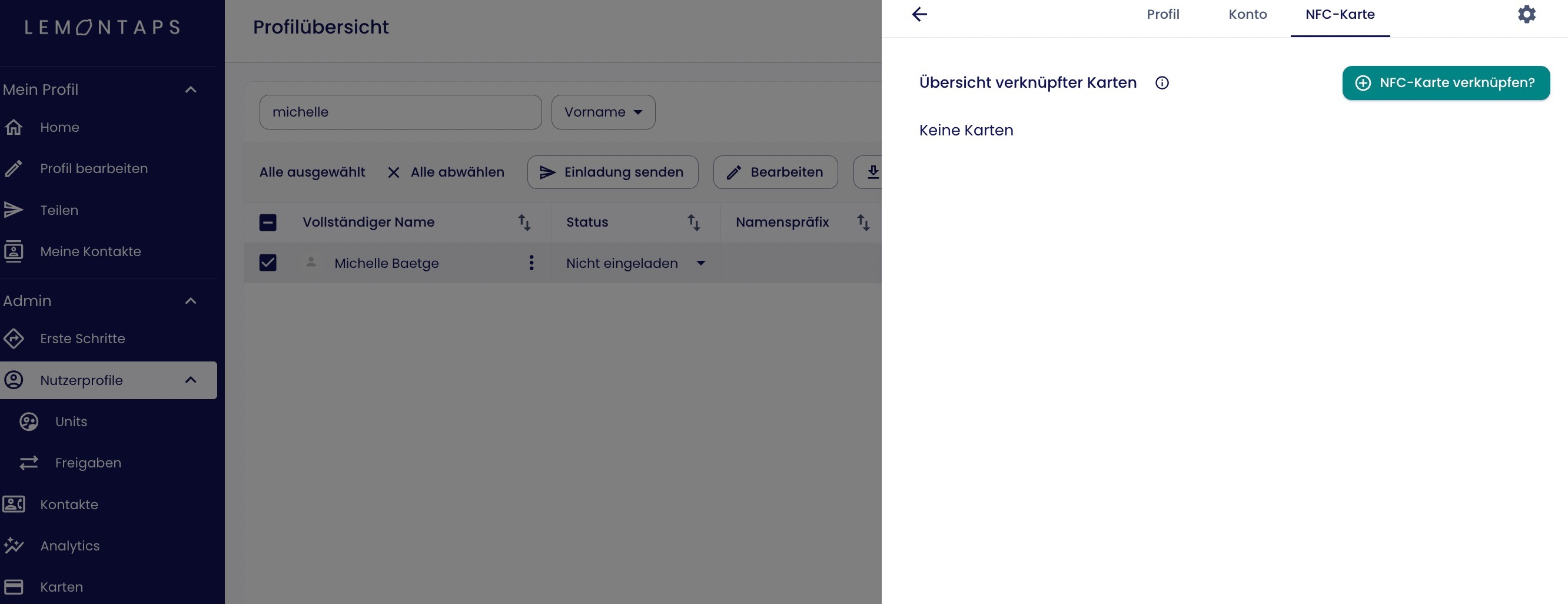
- Navigiere zu: Admin Management > Nutzerprofile > Profilübersicht
Suche den gewünschten Nutzer.
Klicke auf das Stift-Symbol (Bearbeiten).
Gehe oben rechts auf den Tab „NFC-Karte“.
- Hier kannst du eine neue Karte hinzufügen oder eine bestehende verknüpfen.
Hinweis:
Bei einigen NFC-Karten – zum Beispiel solchen mit einem weißen QR-Code, Holzkarten oder geringem Kontrast – kommt es vor, dass Laptopkameras den Code nicht richtig erkennen.
Empfehlung: Verwende die Kamera deines Smartphones. Sie funktioniert in der Regel deutlich zuverlässiger.
War dieser Artikel hilfreich?
Das ist großartig!
Vielen Dank für das Feedback
Leider konnten wir nicht helfen
Vielen Dank für das Feedback
Feedback gesendet
Wir wissen Ihre Bemühungen zu schätzen und werden versuchen, den Artikel zu korrigieren