.svg)
Mit der Wallet kannst du deine digitale Visitenkarte direkt auf dem Smartphone speichern und jederzeit mit dem QR-Code in der Wallet schnell teilen. So hast du deine Kontaktdaten immer griffbereit und kannst sie in Sekunden weitergeben.
Digitale Visitenkarte zur Wallet hinzufügen (Endnutzer)
So fügst du deine persönliche Digitale Visitenkarte zur Wallet hinzu:
Im Browser:
- Öffne: https://lemontaps.com/share-profile
- Klicke auf „Hinzufügen zu Apple Wallet" oder "Hinzufügen zu Google Wallet“.
- Nun kannst du den QR Code mit deinem Iphone/Android einscannen, der Wallet-Pass öffnet sich dann automatisch.
- Danach kannst du die Karte jederzeit über deine Wallet öffnen und vorzeigen.
- Alternativ kannst du den Wallet-Pass herunterladen oder dir per Mail senden lassen.
In der App:
- Öffne den Menüpunkt Profil.
- Dein QR-Code wird dir direkt angezeigt.
- Tippe auf "Hinzufügen zu Wallet".
- Die Wallet wird automatisch gespeichert.
Digitale Visitenkarte zur Wallet hinzufügen für dein Team (Admin)
Hier gibt es 2 Möglichkeiten - Wallet per Mail an mehrere Nutzer senden oder die Wallet herunterladen.
1. Wallet per Mail an Nutzer versenden
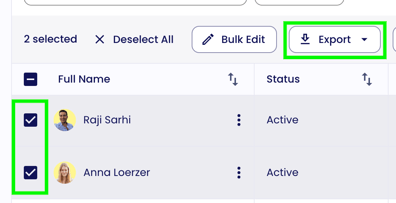
- Gehe zu Nutzerverwaltung → Alle Nutzerprofile
- Wähle die gewünschten Profile aus
- Klicke auf Export
- Wähle nun "Per E-Mail senden - Wallet" aus.
Die Wallet E-Mail kann hier konfiguriert werden (welche Art von Wallet versendet wird und wie der Text aussieht).
Alternativ kann auch die Einladungs-E-Mail verwendet werden, um initial die Wallet mit Nutzern zu teilen. Mehr Infos hier.
2. Wallet von mehreren Nutzern herunterladen
- Gehe zu Nutzerverwaltung → Alle Nutzerprofile
- Wähle die gewünschten Profile aus
- Klicke auf Export
- Nun hast du die Möglichkeit die verschiedenen Wallet-Arten von deinen Kollegen herunterzuladen.
Online vs. Offline QR-Code
Du kannst festlegen, wie dein QR-Code funktioniert. Mehr dazu im folgenden Video hier.
| Online QR-Code | Offline QR-Code |
| Öffnet dein Lemontaps-Profil direkt im Browser | Öffnet direkt die Kontaktdatei (vCard) |
| Alle Inhalte sind immer aktuell | Wenn Informationen im Profil geändert werden, muss der QR-Code nochmals neu generiert werden |
| Internetverbindung erforderlich | Funktioniert ohne Internet |
Wallet Design anpassen
Erfahre hier, wie du das Erscheinungsbild deiner Wallet im Wallet-Konfigurator einrichtest und anpasst → Wallet Design anpassenTroubleshooting
Falls der Download oder das Hinzufügen zur Wallet nicht funktioniert:
👉 Siehe Artikel unter Punkt 4: Apple Wallet Download funktioniert nicht