.svg)
Profilfelder sind die Felder, in denen Nutzer ihre Informationen im Profil hinterlegen können – z. B. Name, Position, Telefonnummer oder interne Angaben. Diese Felder können sowohl vom Nutzer selbst auf der Bearbeitungsseite seines Profils ausgefüllt werden (hier) als auch zentral durch Admins im Management-Dashboard gesteuert werden.
Profilfelder Anpassungsmöglichkeiten
Über den Kontakt-Attribut-Konfigurator (hier) kannst du alle Profilfelder zentral verwalten. Admin Rechte sind hierfür erforderlich.
Funktionen im Überblick:
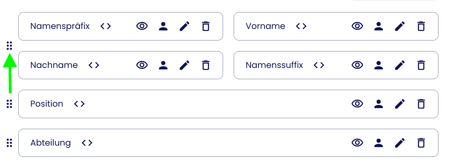
Reihenfolge per Drag-and-Drop ändern
-
Ziehe Felder einfach an die gewünschte Position
-
Die Reihenfolge bestimmt auch die Darstellung in der digitalen Visitenkarte
Hinweis: Felder können nur innerhalb ihrer jeweiligen Visitenkarten-Box verschoben werden. Ein Verschieben zwischen verschiedenen Boxen ist nicht möglich – der Name kann z. B. nicht in den Bereich der Kontaktinformationen (wie E-Mail) gezogen werden.
Felder löschen
-
Klicke auf das „Löschen Symbol“, um ein Feld zu entfernen
-
Das Feld wird dann:
-
nicht mehr im Profil angezeigt
-
nicht mehr auf der digitalen Visitenkarte dargestellt
-
- Das Feld kann jederzeit über den Button "Attribut hinzufügen" wieder hinzugefügt werden
Feld umbenennen
-
Klicke auf „Bearbeiten“, um die Feldbezeichnung in jeder von Dir konfigurierten Sprache zu ändern
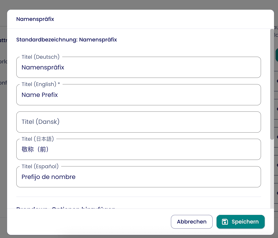
- Deine verfügbaren Sprachen kannst du in den Übersetzungen konfigurieren.
Auwahloptionen für Felder konfigurieren
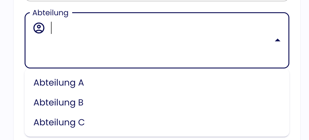
Wenn du möchtest, dass Nutzer aus Vorlagen auswählen können, beispielsweise aus einer Liste an verschiedenen Abteilungen, kannst du diese auch hier konfigurieren.
-
Klicke auf den Bearbeitungsstift bei dem Feld, für das du Vorlagen hinzufügen möchtest.
-
Scrolle zu "Dropdown-Optionen" und klicke auf "Option hinzufügen" und füge deine Optionen hinzu
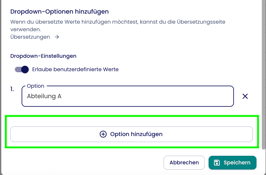
- Hinweis: Mit der Einstellung: "Erlaube benutzerdefinierte Werte" können Nutzer auch eigene Werte hinzufügen. Wenn diese Option ausgeschaltet ist, können Nutzer nur aus der Liste auswählen
Beispielansicht beim Endnutzer:
Telefonnummern formatieren
Du kannst festlegen, wie Telefonnummern in Profilen einheitlich dargestellt werden.
-
Öffne ein Telefonnummer-Feld über „Bearbeiten“
-
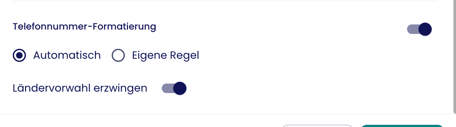
Scrolle nach unten zum Abschnitt „Telefonnummer-Formatierung“ und aktiviere die Funktion
- Optionen zur Formattierung:
- Automatische Formattierung: Telefonnummern werden nach E.164 internationalen Telefonstandards formatiert. Mehr Infos hier.
- Das System erkennt automatisch: Land, Vorwahl und Strukur der Nummer
- Wichtig: Damit die automatische Formatierung funktioniert, muss die Option „Ländervorwahl erzwingen“ aktiviert sein.
- Eigene Regel: Alternativ kannst du eine individuelle Formatierung festlegen:
-
Unterteile Telefonnummern in Blöcke
-
Definiere Trennzeichen (z. B. Leerzeichen)
-
- Ländervorwahl erzwingen:
-
Fügt automatisch eine + zur Nummer hinzu
-
Stellt sicher, dass alle Nummern korrekt interpretiert werden
-
Voraussetzung für die automatische Formatierung
-
- Automatische Formattierung: Telefonnummern werden nach E.164 internationalen Telefonstandards formatiert. Mehr Infos hier.
Weitere Konfigurationsmöglichkeiten
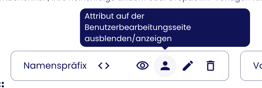
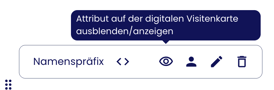
Mit den weiteren Symbolen (Auge und Profilicon) kannst du festlegen, wo ein Feld sichtbar ist:
- nur in der Bearbeitungsansicht sichtbar, aber auf der Visitenkarte ausgeblendet (Auge)
- oder in der Bearbeitung sichtbar, aber nicht auf der Visitenkarte angezeigt (Profil)