.svg)
Mit dem Excel-Import kannst du bestehende Profile in Lemontaps gesammelt aktualisieren.
Hierzu gibt es zwei Arten des Imports:
- Profile aktualisieren (leere Felder löschen Daten)
- Profile aktualisieren (leere Felder werden ignoriert)
Beide Arten werden im nachfolgenden erklärt:
1. Profile aktualisieren (leere Felder löschen Daten)
Bei dieser Variante werden leere Zellen in deiner Datei als Löschung interpretiert.
Das bedeutet:
Wenn beispielsweise die Position in einem bestehenden Profil ausgefüllt ist und du anschließend eine Excel-Datei hochlädst, in der dieses Feld leer bleibt, wird der bisherige Positionswert entfernt.
Geeignet für:
Wenn du eine vollständige Profilliste aus Lemontaps exportierst, bearbeitest und anschließend wieder vollständig importierst.
So gehst du vor:
-
Exportiere zuerst bestehenden Profile aus Lemontaps.
Du kannst einfach alle Profile exportieren oder auch nur ausgewählte. Öffne Nutzerverwaltung → Alle Nutzerprofile → Export → Excel und die Datei mit allen Profilinformationen wird heruntergeladen.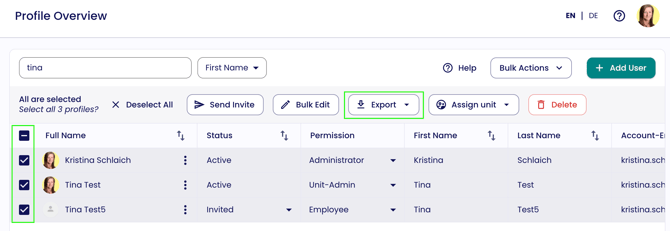
-
Bearbeite nun die Excel-Datei mit deinen Aktualisierungen.
-
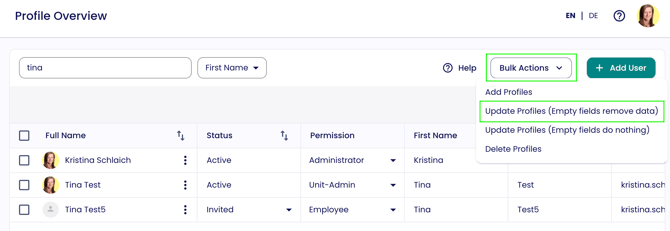
Lade die Datei wieder hoch unter Nutzerverwaltung → Alle Nutzerprofile → Bulk-Aktionen → Profile aktualisieren (leere Felder löschen Daten)
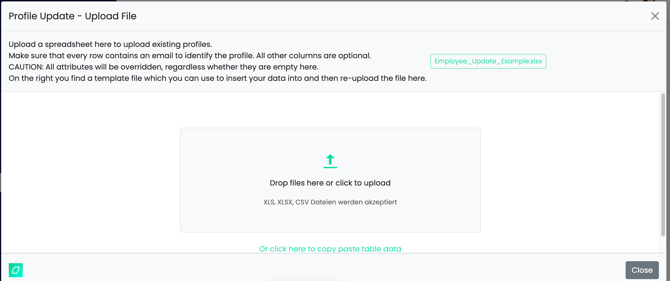
-
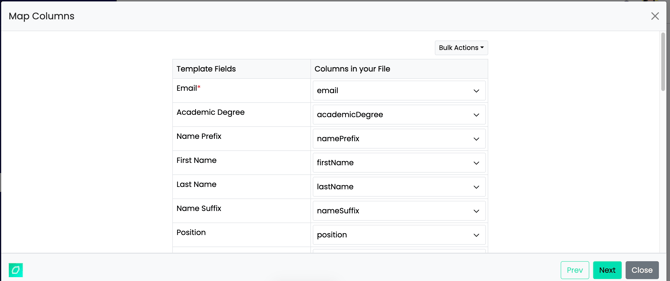
Ordne die Spalten den passenden Profilfeldern zu.
-
Überprüfe die Daten und Starte den Import.
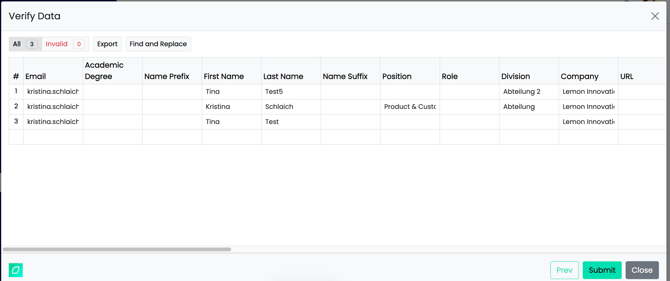
Wichtig:
Nutze diese Variante nur, wenn deine Datei alle gewünschten Daten enthält. Leere Felder löschen bestehende Inhalte.
2. Profile aktualisieren (leere Felder werden ignoriert)
Bei dieser Variante werden leere Zellen ignoriert.
Das bedeutet:
Bestehende Werte im Profil bleiben erhalten, wenn das Feld in deiner Datei leer ist.
Geeignet für:
Wenn du keine Daten herauslöschen möchtest, wenn diese bereits exisitieren und du nur Werte ergänzen oder überschreiben möchtest.
So gehst du vor:
- Öffne den Excel-Importer unter Nutzerverwaltung → Alle Nutzerprofile → Bulk-Aktionen → Profile aktualisieren (leere Felder werden ignoriert)
-
Erstelle die Excel Datei
- Erstelle entweder eine komplett neue Datei
- oder nutze die Vorlage die im Popup hinterlegt ist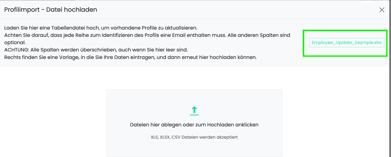
Wichtig: In der Excel-Tabelle muss die E-Mail-Adresse jedes Nutzers enthalten sein, da sie als eindeutiger Identifizierer verwendet wird, um die Daten korrekt den Profilen in Lemontaps zuzuordnen.
- Trage in die weiteren Spalten die Informationen ein, die du aktualisieren möchtest

3. Lade die Excel-Datei nun in das Popup hoch.
4. Ordne die Spalten den passenden Profilfeldern zu.
5. Überprüfe die Daten und Starte den Import.
Wichtig:
Leere Felder überschreiben bei dieser Variante keine bestehenden Daten.
Häufige Fragen
Warum kann ich Account-E-Mail-Adressen nicht per Excel-Import aktualisieren?
Account-E-Mail-Adressen können nicht per Bulk aktualisiert werden, da sie als Identifier für das Update verwendet werden.
Deshalb gibt es das Feld „Account Email“ auch nicht in der Excel-Vorlage.
Änderungen an Account-E-Mail-Adressen müssen immer manuell vorgenommen werden.