.svg)
Voraussetzungen: Administrator · Bezahlter Plan · Sales Addon
1. Überblick über die Integration
Mit der Pipedrive Integration können entweder nur Administratoren oder auch die Endnutzer die mit Lemontaps erfassten Kontakte zu Pipedrive als Kontakt oder als Lead entweder automatisch oder manuell pushen. Dies funktioniert sowohl für die mobile Version als auch für die Desktop Version.
User Journey:
- Fall 1 - Manueller Push: Wenn man den "manuellen Push" eingestellt hat, wählt man sowohl in der Kontaktübersicht der Admins als auch in der Endnutzer Kontaktübersicht durch die Checkboxen die zu exportierenden Kontakte aus und klickt dann auf Pipedrive. Der Export wird dann gestartet.
- Fall 2 - Automatischer Push: Hat man in den Einstellungen den "automatischen Push" ausgewählt, wird der Push zu Pipedrive bei jedem neuen Kontakt automatisch gestartet. Bisherige Kontakte werden nicht automatisch gepusht. Falls du die bisher aufgenommen Kontakte auch im Pipedrive haben möchtest, müsstest du diese einmalig pushen. Der automatische Export wird dabei erst ausgelöst, sobald der Kontakt final gespeichert wurde – also nachdem auf dem Zusatzinformationen-Screen auf Speichern geklickt wurde. Das gilt sowohl beim Anlegen eines Kontakts per Visitenkartenscanner als auch bei der manuellen Kontakterstellung. Der Export erfolgt dann mit einer Verzögerung von rund 5 Minuten – ein Kontakt wird also nicht bereits direkt nach dem Scannen, sondern erst nach Abschluss der Erfassung ins CRM übertragen.

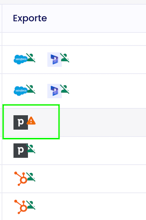
- Status des Exports: In der Kontakttabelle sieht man in der "Export" Spalte den Status. Wenn man auf das Symbol klickt, sieht man weitere Informationen, bspw. wann der Export stattgefunden hat. Falls hinter dem Pipedrive Symbol ein Ausrufezeichen steht, sieht man dass der Export fehlgeschlagen ist. Falls man manuell die Kontakte pusht, bekommt man außerdem immer eine Email bei wie vielen Kontakten der Export funktioniert/fehlgeschlagen hat.


Folgende Attribute werden dabei übertragen:
| Vordefinierte Felder in Lemontaps | Kontakt |
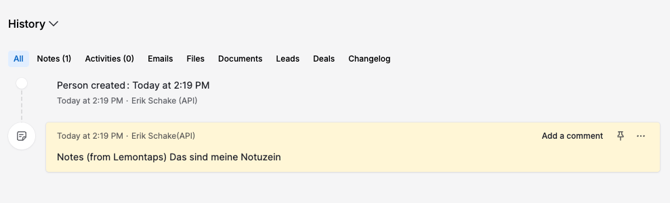
| Notizen |
Ja, unter Activities in der Timeline zu sehen:
|
| Namenspräfix | Ja |
| Vorname | Ja |
| Nachname | Ja |
| Position | Nein |
| Rolle | Nein |
| Abteilung | Nein |
| Unternehmen | Ja |
| Ja | |
| Email Arbeit | Nein |
| Telefon Arbeit | Ja als "Primary" |
| Telefon Mobil | Ja als "Mobile" |
| Fax | Ja |
| Webseite | Nein |
| Adressat | Nein |
| Adresszeile 1 | Nein |
| Adresszeile 2 | Nein |
| PLZ | Nein |
| Stadt | Nein |
| Land | Nein |
| DSGVO | Nein |
| Sprache | Nein |
| Profilbild | Ja (erscheint als Profilbild) |
| Papiervisitenkartenbild | Ja (erscheint unter "Files") |
| Datei-Anhänge | Ja (erscheint unter "Files") |
| Kennengelernt am | Ja |
| Kennengelernt durch | Wird als "Contact Owner" angelegt, falls die Accountemail des Lemontaps-Nutzers auch ein Pipedrive Nutzer. Falls die Accountemail des Lemontaps Nutzers kein Pipedrive User ist, wird als Owner der Pipedrive User benutzt, der die Lemontaps - Pipedrive Integration eingerichtet hat. |
Benutzerdefinierte Felder:
Hast du benutzerdefinierte Felder in Pipedrive selbst angelegt, kannst du diese auch im Leadformular von Lemontaps sichtbar machen.
- Navigiere zu Kontakte → Kontaktfelder → internes Kontaktformular..
- Klicke auf "CRM-Felder re-importieren
- Klicke auf "Feld hinzufügen" -> CRM Custom Field -> und wähle das Custom Field, das du hinzufügen möchtest
Die benutzerdefinierten Felder aus Pipedrive werden dann in Lemontaps angezeigt.
Scan-, KI- & Event-Daten automatisch ins CRM übertragen
Lemontaps kann Scan-, KI- und Event-Daten beim Export automatisch in CRM-Felder übertragen. Du legst einmalig fest, welches Lemontaps-Feld mit welchem CRM-Feld verknüpft ist — danach läuft alles automatisch.
Die Einrichtung erfolgt im Kontaktformular. Eine Schritt-für-Schritt-Anleitung findest du im Artikel Scan-, Anreicherungs- & Event-Ergebnisse mit CRM-Feldern verknüpfen.
Benutzerdefinierte Felder ohne CRM-Verknüpfung
Felder aus deinem Lemontaps-Leadformular, die nicht mit Pipedrive verknüpft sind (z. B. messe-spezifische Angaben), werden nicht automatisch ins CRM übertragen. Wenn du dafür kein eigenes Feld in Pipedrive anlegen möchtest, kannst du diese Informationen stattdessen in die Notizen übernehmen.
Die entsprechende Einstellung findest du hier unter Punkt 3 „Benutzerdefinierte Felder“.
Kontakte als Lead exportieren
Neben dem klassischen Kontakt-Export kannst du Lemontaps-Kontakte als Lead nach Pipedrive exportieren. Da ein Lead in Pipedrive immer mit einer Kontaktperson verknüpft sein muss, prüft Lemontaps beim Export automatisch, ob diese Kontaktperson bereits existiert:
- Kontaktperson existiert noch nicht: Lemontaps legt sowohl die Kontaktperson als auch den Lead in Pipedrive an und verknüpft beide automatisch miteinander.
- Kontaktperson existiert bereits als Kontakt in Pipedrive: Lemontaps prüft zusätzlich, ob für diesen Kontakt bereits ein Lead vorhanden ist. Existiert noch keiner, wird der Lead ergänzt und automatisch mit dem bestehenden Kontakt verknüpft.
- Lead existiert bereits (Duplikat): Wie damit umgegangen wird, legst du unter Punkt 5 „Bestehenden CRM-Kontakt aktualisieren" der weiteren CRM-Integrations-Einstellungen fest (siehe Abschnitt „Duplikate").
Organisationen automatisch mit exportieren
Beim Export eines Kontakts nach Pipedrive kann automatisch die zugehörige Organisation (Unternehmen) mit übertragen werden:
- Beim Export wird zunächst geprüft, ob in Pipedrive bereits eine passende Organisation vorhanden ist.
- Die Rechtsform (z. B. „GmbH", „AG") wird aus dem Firmennamen entfernt, bevor der Abgleich stattfindet.
- Über ein Fuzzy Matching wird geprüft, ob eine gleiche oder ähnliche Organisation bereits existiert (z. B. bei abweichender Groß-/Kleinschreibung).
- Wird eine passende Organisation gefunden, wird der Kontakt dieser zugeordnet.
- Wird keine gefunden, legt Lemontaps automatisch eine neue Organisation an.
Wichtig: Das automatische Matching erkennt nicht, wenn zwei unterschiedliche Firmennamen dieselbe Firma meinen. In solchen Fällen können zwei separate Organisationen in Pipedrive entstehen.
Dürfen Einzelnutzer Kontakte auch zu Pipedrive übertragen oder nur Admins?
In den Einstellungen für die Bearbeitunsrechte hier kannst du dies konfigurieren.
Automatischer/Manueller Export
Sollen neu erfasste Kontakte automatisch oder manuell zu Pipedrive exportiert werden?
Dies kannst du hier unter Punkt 1 festlegen.
Duplikate:
Wenn es bereits einen Kontakt oder Lead in Pipedrive gibt mit der gleichen E-Mail-Adresse wie der Kontakt, der von Lemontaps gepusht werden soll, legst du unter Punkt 5 „Bestehenden CRM-Kontakt aktualisieren" in den weiteren Einstellungen der CRM-Integration fest, wie damit umgegangen wird:
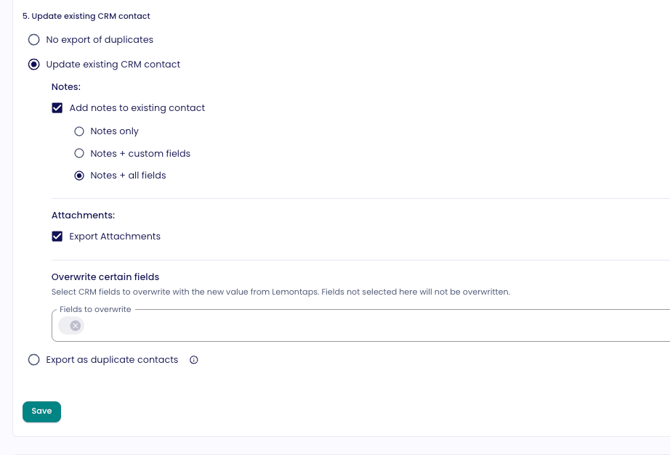
- Keine Duplikate exportieren
- Der Export wird nicht durchgeführt, der Grund wird in der Export-Spalte angezeigt. Bei manuellem Export erhältst du zusätzlich eine E-Mail-Benachrichtigung.
- Bestehenden CRM-Kontakt aktualisieren
- Statt den Export abzubrechen, wird der bestehende Kontakt/Lead in Pipedrive aktualisiert. Hier stehen dir folgende, unabhängig voneinander aktivierbare Optionen zur Verfügung:
- Notizen: Aktiviere "Notizen zu bestehendem Kontakt hinzufügen" und wähle, was übertragen werden soll (Nur Notizen / Notizen + benutzerdefinierte Felder / Notizen + alle Felder)
- Anhänge: Aktiviere "Anhänge exportieren", damit z. B. Profilbild oder Visitenkartenbild mit übertragen werden.
- Bestimmte Felder überschreiben: Wähle über das Feld "Zu überschreibende Felder" aus, welche Pipedrive-Felder automatisch mit dem neuen Wert aus Lemontaps überschrieben werden sollen. Nicht ausgewählte Felder werden nicht überschrieben.
- So richtest du es ein: 1. Navigiere zu Kontakte → CRM-Integration → Weitere Einstellungen. 2. Scrolle zu Punkt 5 „Bestehenden CRM-Kontakt aktualisieren" und wähle diese Option aus. 3. Scrolle zu "Bestimmte Felder überschreiben" und wähle im Dropdown "Zu überschreibende Felder" die gewünschten Felder aus. 4. Klicke auf "Speichern".
- Ab sofort wird jedes ausgewählte Feld bei einem erneuten Export automatisch mit dem aktuellen Lemontaps-Wert überschrieben — praktisch z. B., wenn ein Kontakt bei einem neuen Event automatisch mit den neuen Event-Daten synchronisiert werden soll.
- Wichtig: Vorname und Nachname können nicht einzeln überschrieben werden – sie müssen als ein zusammengesetzter Wert (Vor- und Nachname gemeinsam) hinterlegt werden.
- Als doppelte Kontakte exportieren
- Der Kontakt wird unabhängig vom bestehenden Duplikat als neuer, zusätzlicher Kontakt/Lead angelegt.
2. Verknüpfung von Lemontaps mit Pipedrive
- Navigiere zu der Kontakte → CRM Integration.
- Klicke auf Pipedrive

- Klicke nun auf "Autorisieren Pipedrive"

- Es erscheint nun ein Popup von Pipedrive. Gebe deine Anmeldedaten ein. In den meisten Fällen musst du Administratorrechte bei Pipedrive haben.
- Autorisiere nun Lemontaps im darauffolgenden Popup.
- Voilá Pipedrive ist nun verbunden. Du kannst das Popup nun schließen.

3. FAQs
Mein Export ist fehlgeschlagen, was können Gründe hierfür sein?
Hinweis: Ist ein Export fehlgeschlagen, wird eine Fehlermeldung angezeigt, die du dir anschauen kannst indem du unter "Kontakte" auf das kleine Icon in der Spalte "Exporte" gehst.
1) Fehlende Informationen im Kontakt in Lemontaps:
- Bei Kontakten muss mindestens 1 Name angegeben sein in dem Lemontaps Kontakt, also entweder Vor- oder Nachname, ansonsten gibt es Probleme beim Export
2) Duplikat:
- Die Email Adresse des Kontaktes in Lemontaps existiert bereits in Pipedrive bei einem Kontakt/Lead.
3) Aktualisierung:
- Bei automatischer Synchronisation ist es manchmal erforderlich, die Seite zu aktualisieren, um das entsprechende Icon zu sehen, wenn bspw. ein neuer Kontakt erstellt wurde.
- Aktualisierungen von Kontakten in Lemontaps werden nicht automatisch im CRM aktualisiert.
4) Andere Gründe:
- Es kann sein, dass es trotzdem nicht klappt. Versuche den Kontakt nochmals zu exportieren. Falls es immer noch nicht klappt kontaktiere bitte support@lemontaps.com