.svg)
Mit dem Excel-Import kannst du in Lemontaps mehrere Nutzer und deren digitale Visitenkarten (Profile) gleichzeitig anlegen.
Das ist besonders hilfreich, wenn du viele Mitarbeitende auf einmal hinzufügen möchtest oder bereits eine bestehende Excel-Liste (z. B. aus HR oder IT) hast.
Video-Anleitung
In diesem Video siehst du den kompletten Excel-Import Schritt für Schritt erklärt:
Schritt-für-Schritt: Nutzer & Profile per Excel importieren
1. Excel-Importer öffnen
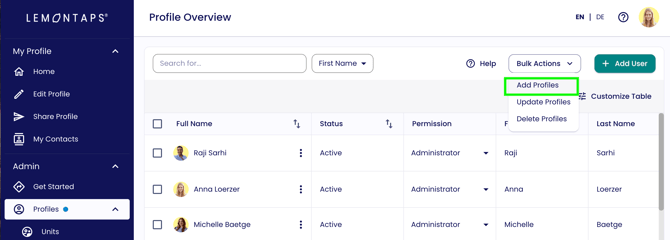
Öffne Nutzerverwaltung → Alle Nutzerprofile und klicke rechts oben auf "Bulk-Aktionen" und wähle "Profile hinzufügen".
2. Excel Datei ausfüllen
Im Pop-up kannst du die Excel-Vorlage herunterladen.
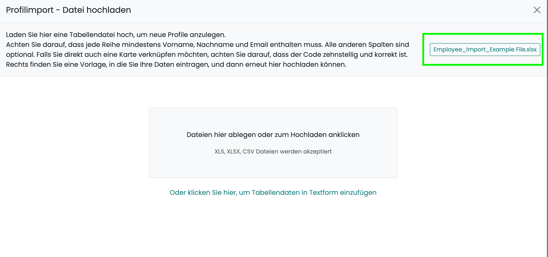
(Zur Info: Du kannst auch eine eigene Excel-Datei verwenden und die Spalten im nächsten Schritt den passenden Feldern zuordnen).
Fülle die Excel Vorlage mit den Daten deiner Mitarbeitenden in die entsprechenden Spalten ein. Pflichtfelder sind:
-
Vorname
-
Nachname
-
E-Mail-Adresse
Alle weiteren Felder sind optional.
Empfehlung
Trage in der Excel-Datei nur die individuellen Kontaktdaten der Nutzer ein.
Informationen, die für alle Profile oder bestimmte Untergruppen identisch sind (z. B. Firmenname, Adresse, Website-Link oder Firmen-LinkedIn-Link), solltest du über Standardinhalte pflegen. So lassen sich diese Angaben später zentral und deutlich schneller ändern.
→ Standardinhalte für Profile festlegen
Individuelle Links setzen
In der Excel-Vorlage kannst du bereits einen individuellen LinkedIn-Link hinterlegen und benennen.
Wie du weitere individuelle Links per Excel hinzufügst, erfährst du im Artikel:
3. Excel-Datei hochladen und Spalten zuordnen
Lade deine Excel- oder CSV-Datei im selben Pop-up hoch.
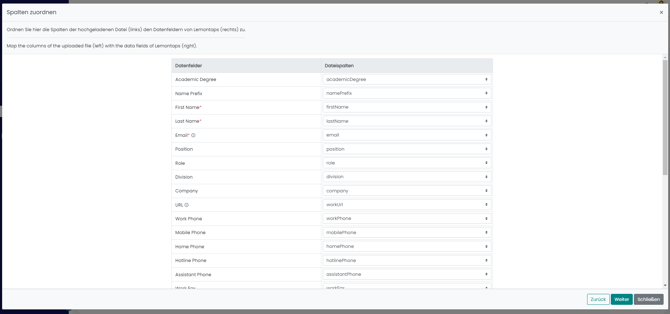
Anschließend ordnest du die Spalten deiner Datei den passenden Lemontaps-Feldern zu. Wenn du die Lemontaps-Excel-Vorlage verwendest, werden die meisten Felder automatisch korrekt zugeordnet. Klicke anschließend auf "Weiter".
4. Daten prüfen & Import abschließen
Jetzt siehst du eine Vorschau aller Nutzer und Profile, die erstellt werden.
• Ungültige oder fehlende Angaben werden rot markiert
• Du kannst Fehler direkt hier korrigieren
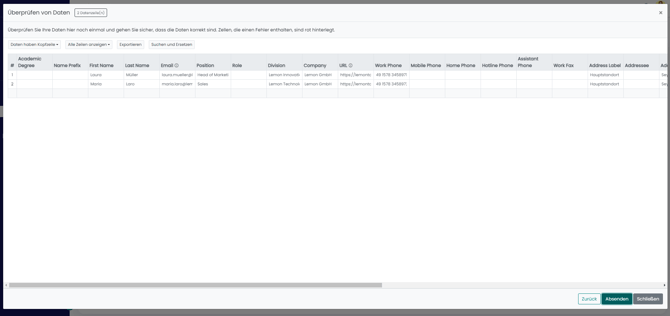
Wenn alles korrekt ist, klicke auf "Absenden".
Die Nutzer und ihre digitalen Visitenkarten werden nun in Lemontaps angelegt. Der Vorgang kann ein paar Minuten dauern. Aktualisiere anschließend die Seite, um die neuen Nutzer zu sehen.