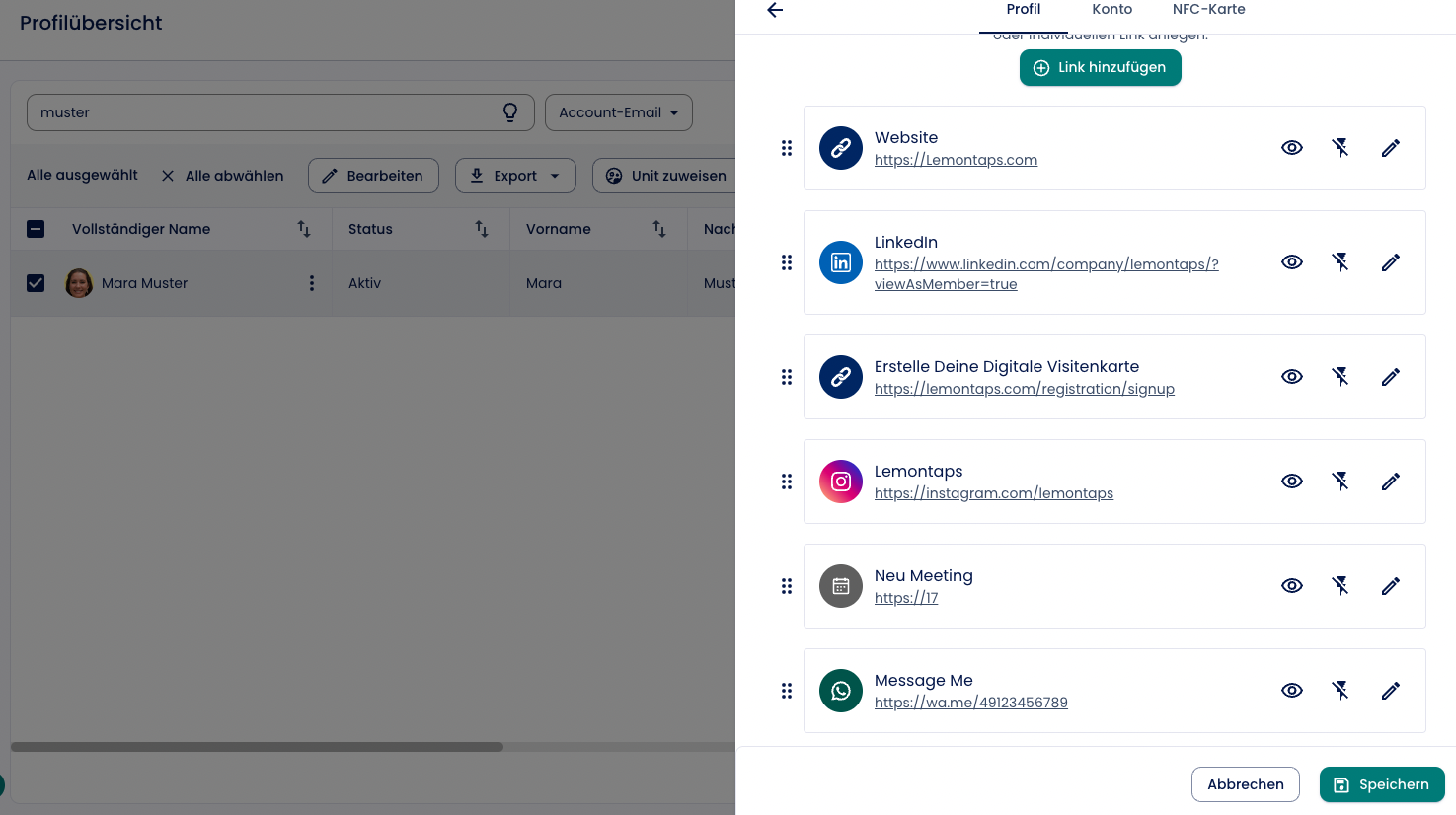
.svg)
Um Links über den Excel Uploader hinzuzufügen, müssen bestimmte Spalten in deiner Excel-Datei angelegt werden.
Diese Anleitung erklärt Schritt für Schritt, wie du dies tust.
Schritt für Schritt Anleitung:
Das Hinzufügen von Links funktioniert sowohl für das Einfügen neuer Profile als auch für das Aktualisieren bestehender Profile über die Bulk Funktion.
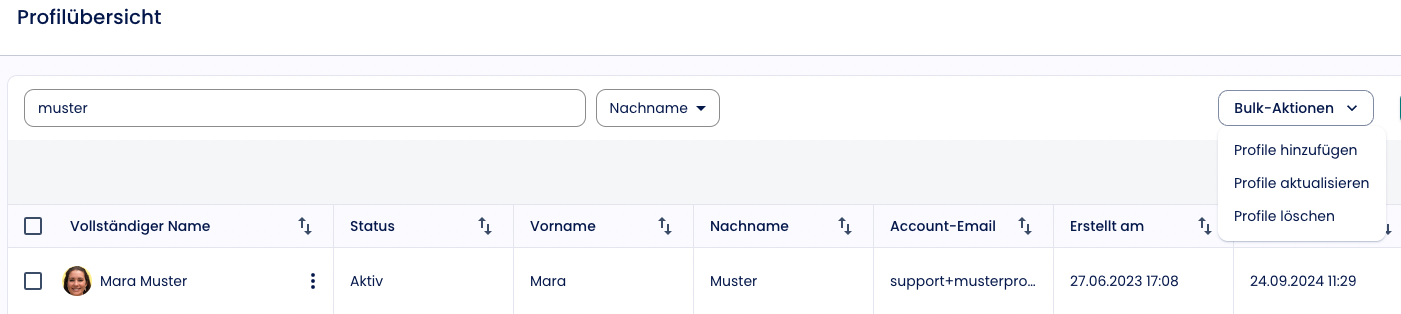
Wenn du einen neuen Link eines bestimmten Typs hinzufügen möchtest, musst du drei Spalten in deiner Excel-Datei hinzufügen:
-
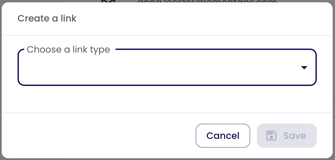
newlink_type: Hier gebe den Typ des Links an.
→ So findest Du den Linktyp: Öffne das entsprechende Menü in deiner Anwendung, um die Namen der Linktypen zu finden.
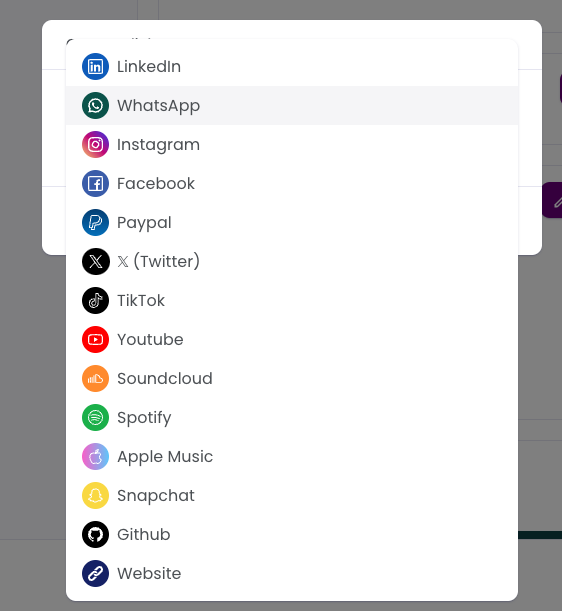
2. newlink_url: Die tatsächliche URL des Links, den du hinzufügen möchtest (oder z.B. der Benutzername für Instagram, Xing, Soundcload, Spotify etc. oder die Telefonnummer für WhatsApp).
3. newlink_name: Der Name für den Link, der auf der Profilseite angezeigt werden soll.
Hinweis: Es kann nur beim Aktualisieren der Profile oder Hinzufügen neuer Profile, Links hinzugefügt werden. Bestehende Links können nicht aktualisiert werden.
Beispiel
Wenn Du zum Beispiel einen WhatsApp-Link hinzufügen möchtest, sehen deine Spalten so aus:
| newlink_type | newlink_url | newlink_name |
|---|---|---|
| +49123456789 | Message Me |
Mehrere Links pro Profil hinzufügen
Wenn du mehrere Links pro Profil oder Links unterschiedlicher Typen hinzufügen möchtest, musst du mehrere Sets dieser drei Spalten erstellen. Um die Spalten innerhalb eines Sets miteinander zu verknüpfen, füge eine Zahl nach "newlink" hinzu.
Beispiel:
Wenn du zwei Sets von Links hinzufügen möchtest, sehen deine Spalten so aus:

Spalten im Excel Uploader
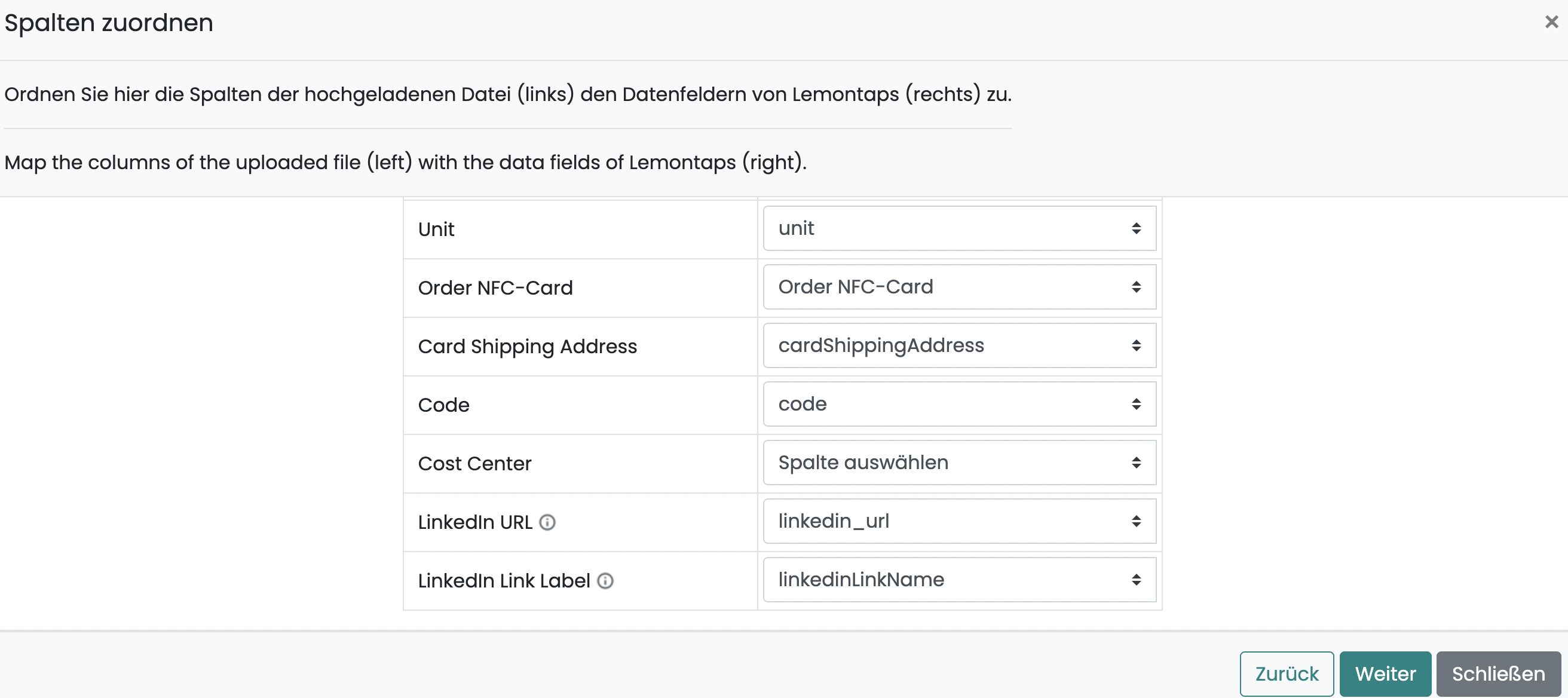
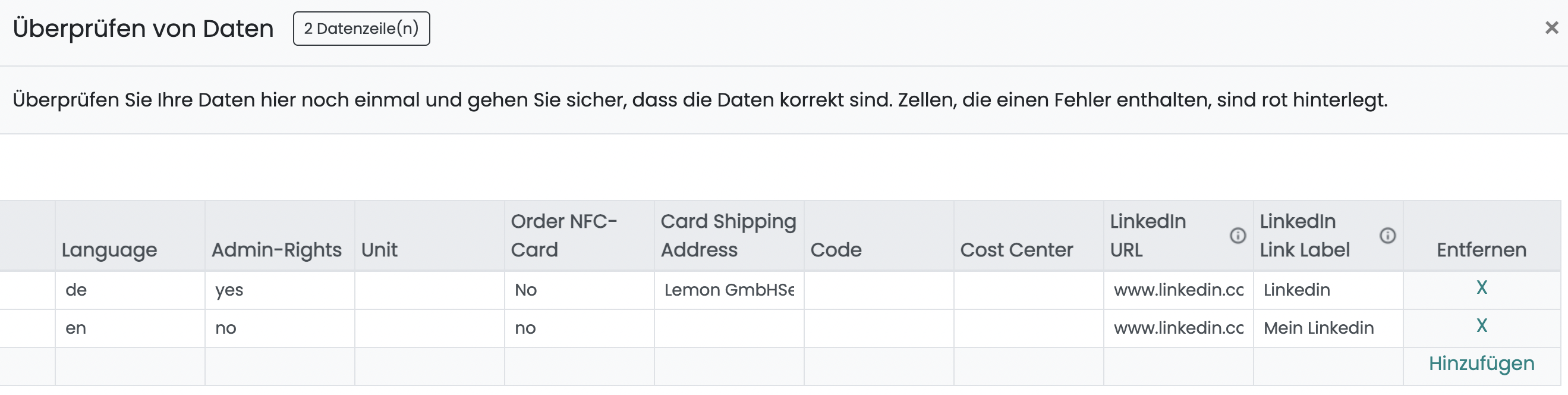
Wenn du die CSV Datei oder Excel Datei hochlädst, dann werden die newlink-Spalten in der Seite der Spaltenzuordnung nicht in der visuellen Tabelle angezeigt, da sie nicht zugeordnet sind. Dennoch werden sie korrekt an das Backend übermittelt und verarbeitet.
Spezielle Spalten für LinkedIn
Für LinkedIn gibt es zwei spezielle Spalten:
linkedin: Für die URL des LinkedIn-Profils.linkedinLinkName: Für das Label, das auf der Profilseite angezeigt wird. Wenn diese Spalte weggelassen wird, lautet das Standardlabel „My LinkedIn“.
Diese LinkedIn-Spalten fungieren als "Aliase". Das bedeutet, dass die folgenden beiden Spaltenkombinationen das gleiche Ergebnis liefern:
| linkedInLinkName | |
|---|---|
| https://linkedin.com/in/username | Me on LinkedIn |
oder
| newlink_type | newlink_url | newlink_name |
|---|---|---|
| https://linkedin.com/in/username | Me on LinkedIn |
Beispiel-Excel für das Hinzufügen von Links
Hier siehst du ein Beispiel, wie eine Excel-Datei aussehen könnte, die LinkedIn, WhatsApp, Instagram und Website-Links zu bestehenden Profilen hinzufügt. Das Hinzufügen von Profilen funktioniert analog.
⚠️ Wichtig: LinkedIn erfordert eine vollständige URL, WhatsApp nur die Telefonnummer, Instagram, Xing, Soundcload, oder Spotify nur den Benutzernamen und Websites eine vollständige URL. ⚠️
|
|
|
linkedinLinkType |
newlink1_type |
newlink1_name |
newlink1_url |
|
test1@email.com |
Find me on LinkedIn |
|
Message Me |
+49123456789 |
|
|
test2@email.com |
Find me on LinkedIn |
|
Message Me |
+49123456788 |
|
|
test3@email.com |
Find me on LinkedIn |
|
Message Me |
+49123456787 |
|
|
newlink2_type |
newlink2_name |
newlink2_url |
newlink3_type |
newlink3_name |
newlink3_url |
|
test1@email.com |
|
My Insta |
myusername1 |
Website |
Pers. Homepage |
|
|
test2@email.com |
|
My Insta |
myusername2 |
Website |
Pers. Homepage2 |
|
|
test3@email.com |
|
My Insta |
myusername3 |
Website |
Pers. Homepage3 |
Mit diesen Informationen kannst du problemlos Links zu deiner Excel-Datei im Excel Uploader hinzufügen und verwalten.