.svg)
Voraussetzungen: Administrator (Vorbereitung & Auswertung), Alle Nutzer (Kontakterfassung & -bearbeitung) · Sales Addon
Du brauchst Hilfe bei der Planung deiner nächsten Messe? Dieser Guide hilft dir dabei, Lemontaps für die Messe aufzusetzen und so das Meiste aus deinem Messebesuch herauszuholen!
Vorbereitung
1. Messegruppe erstellen
Erstelle zuerst im Adminbereich unter dem Punkt “Units” eine neue Messegruppe und benenne sie nach der Messe oder dem Event. Nutzer, die diese Gruppe als Hauptunit gewählt haben, erhalten automatisch alle messe-spezifischen Einstellungen – von Leadformularen bis hin zu individuellen Visitenkartendesigns, die ihr für das Event erstellt – solange sie Teil der Unit sind. Für Hilfe bei der Erstellung und Verwaltung von Units kann dieser Artikel hilfreich sein.

2. Interne/externe Leaderfassungsformulare anpassen
Nun kannst du in den Teameinstellungen unter Kontakte → Kontaktfelder die Unit/Gruppe auswählen und die Formulare für die Messe entsprechend konfigurieren.
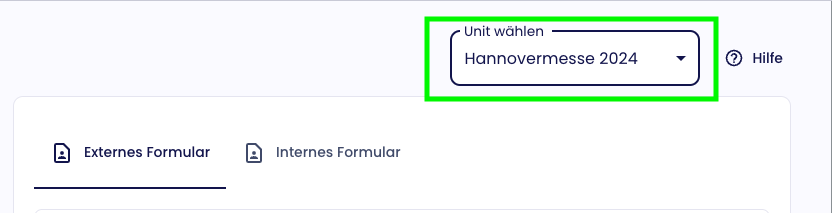
Passe dein internes und externes Leaderfassungsformular für die Messe entsprechend an.
Das externe Leaderfassungsformular wird genutzt, wenn du deine Visitenkarte teilst. Hier kann dein Gesprächspartner dann seinen Kontakt hinterlassen. Lege entsprechende Felder an und verschieben sie in den “Anzeigen”-Bereich, um sie zu aktivieren.
Das interne Leaderfassungsformular wird angezeigt, wenn man auf einen bestehenden Kontakt klickt und das beim Scanner und beim manuellen Anlegen eines Kontaktes erscheint. Dieses wird nicht geteilt und ist für die interne Kontaktbearbeitung gedacht. Das interne Formular ist nützlich, um Informationen zu speichern, die über die Kontaktdaten hinausgehen. Weitere Hilfe zu den Leaderfassungsformularen findest du hier.
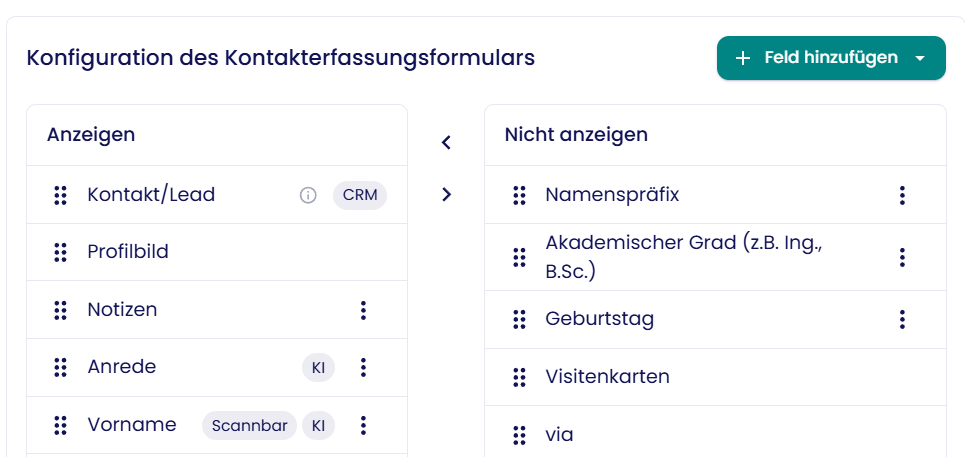
3. E-Mail Templates anpassen
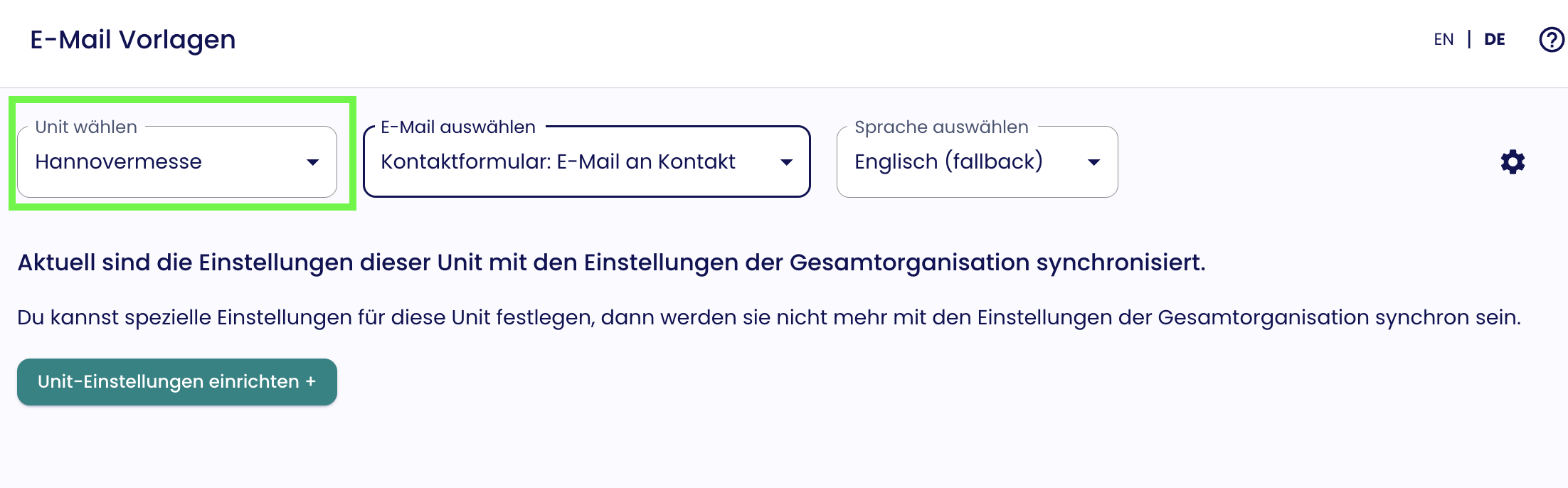
Unter dem Reiter Kontakte → Follow-up-E-Mails kannst du vor dem Event eine Follow-Up Mail anlegen, welche direkt an neue Kontakte gesendet werden kann. Wenn dieser Prozess ausgelöst ist, werden ganz automatisch die Follow-Up-Mails versendet.
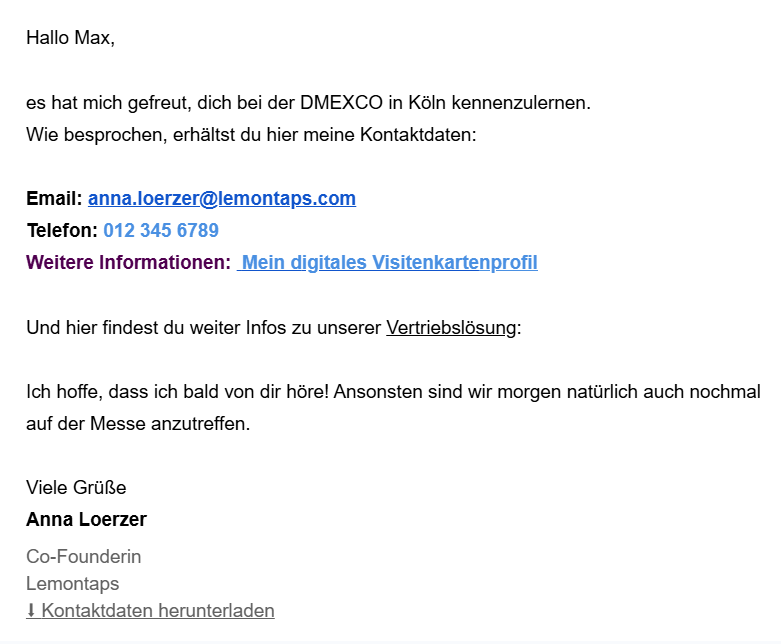
Die Mail anlegen: Wähle dazu oben die gewünschte Messe-Unit aus und suche im Reiter für das Template “Kontaktformular: E-Mail an Kontakt” aus, um die richtige Vorlage zu bearbeiten. Diese Mail enthält die Kontaktdatendatei (.vcf) und den Link zum digitalen Visitenkartenprofil.
Du kannst den Inhalt der Nachricht nach deinen Vorstellungen anpassen und Platzhalter anlegen, damit die Vorlage von jedem Mitglied genutzt werden kann. Schreibe am Besten hinein, auf welcher Messe du deinen Kontakt kennengelernt hast und füge messespezifische Infos hinzu. Der Hilfeartikel enthält weitere Informationen dazu.
4. CRM oder Outlook anbinden
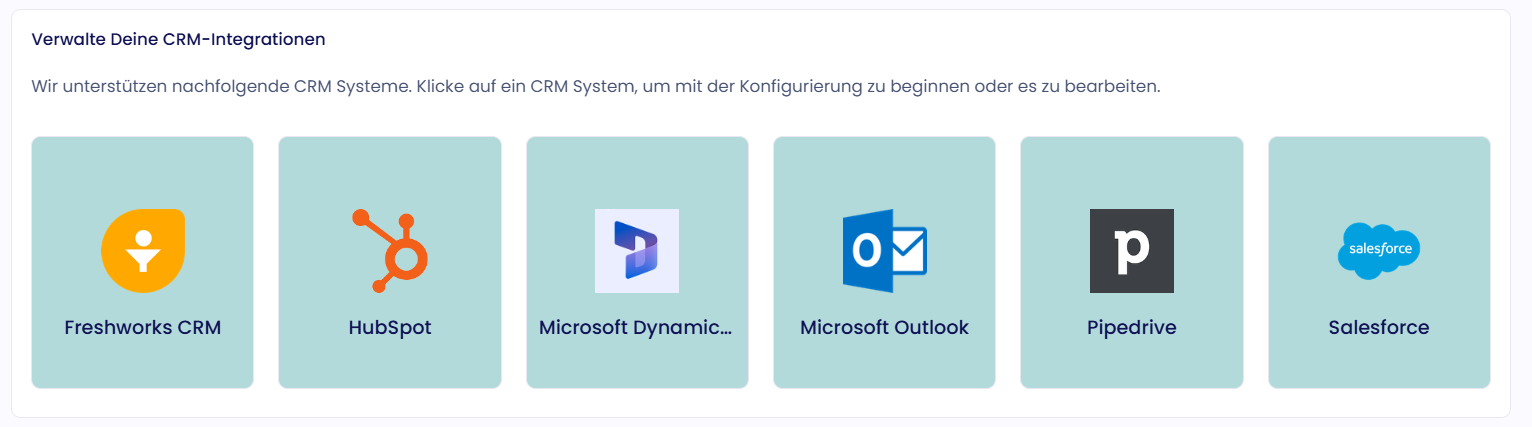
Verbinde Lemontaps mit deinem CRM oder Microsoft Outlook, um deine gespeicherten Kontakte synchronisieren zu können. Navigiere dazu zu Kontakte → CRM Integration und klicke auf das verwendete CRM, um mit der Konfiguration zu beginnen. Unsere Guides führen dich durch die verschiedenen Integrationen.
Nutzung während der Messe
1. Kontakterfassung
Leads lassen sich mit Lemontaps vielseitig erfassen: per Scanner für Visitenkarten, Messe-Badges und LinkedIn-QR-Codes oder manuell. Zudem können neue Kontakte ihre Daten direkt im Kontaktformular der digitalen Visitenkarte selbst hinterlegen. In der Tabelle sind die verschiedenen Möglichkeiten näher erklärt:
| Papiervisitenkarten-Scanner | 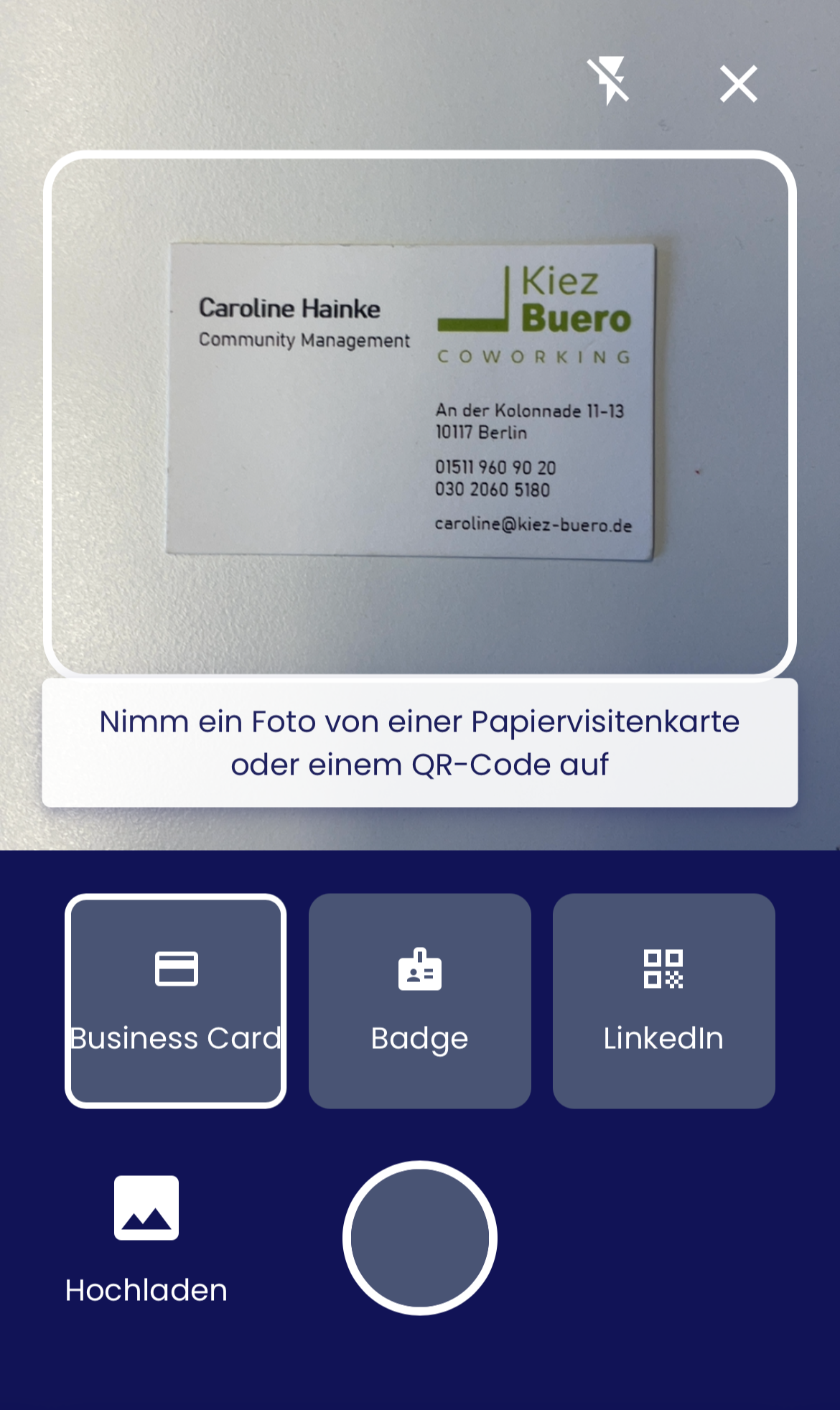 |
Einfach die Visitenkarte im Rahmen platzieren und ein Foto machen. Der OCR-Scanner liest die Kontaktdaten aus. Man kann inkorrekte Daten per Klick abwählen und hat die Möglichkeit die Follow-Up Email auszulösen. |
| Messe-Badge-Scanner | 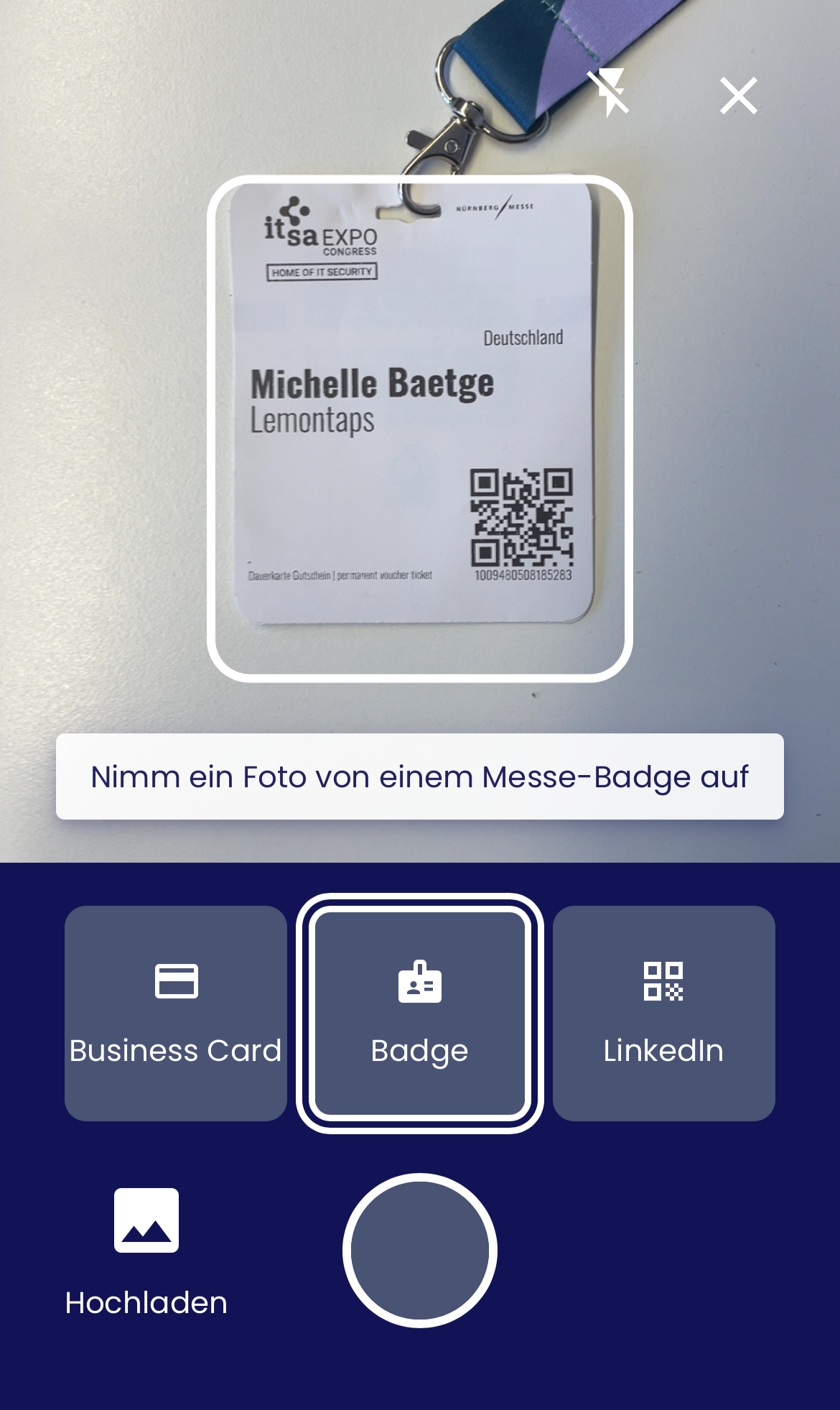 |
Der Badge-Scanner funktioniert auf jeder Messe; denn unser Scanner liest vom Badge Vorname, Nachname und Unternehmen aus und anschließend werden weitere Kontaktinformationen, wie Email, Telefonnummer, Position, LinkedIN URL etc. im Hintergrund mit unserer KI angereichert. |
| LinkedIn-QR-Code-Scanner | 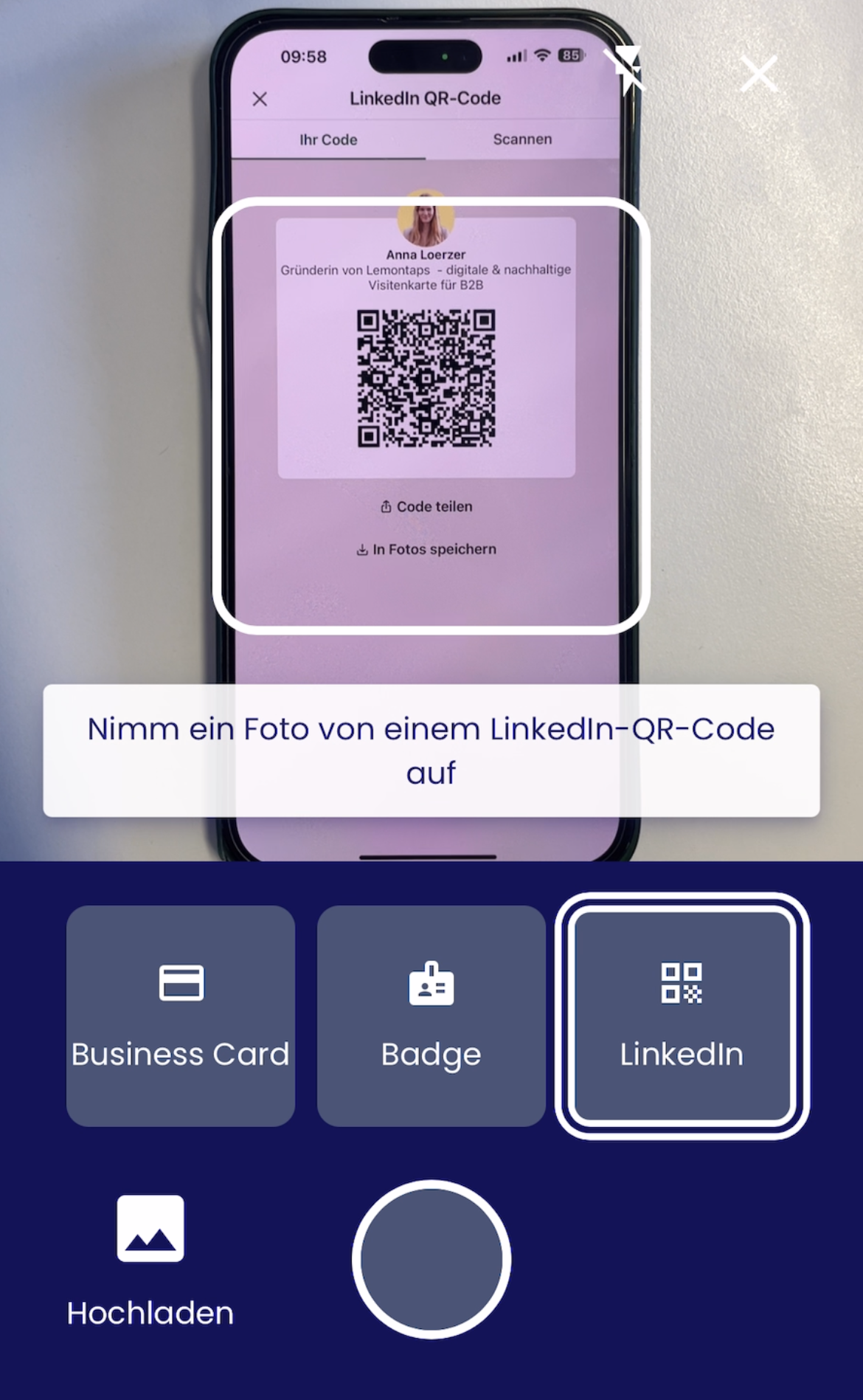 |
Hiermit kannst du den LinkedIn QR-Code deines Gegenübers scannen. Dazu den QR-Code gut sichtbar im Rahmen platzieren und der Scanner erkennt automatisch die auf LinkedIn hinterlegten Daten. Die E-Mail-Adresse wird dann automatisch angereichert. |
| Kontaktformular auf der digitalen Visitenkarte ausfüllen lassen | 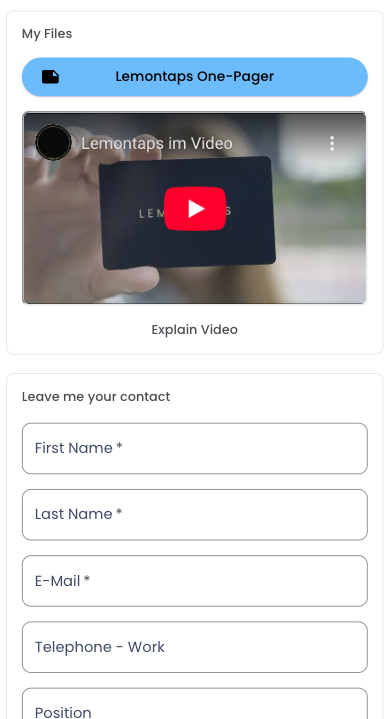 |
Teile deine digitale Visitenkarte mit deinem neuen Kontakt und bitte dein Gegenüber seine Kontaktinformationen im Formular zu hinterlassen. Dadurch bekommst du seinen Kontakt und er erhält automatisch die Follow-up Email mit deinen Kontaktinformationen. |
| Kontakt manuell anlegen | 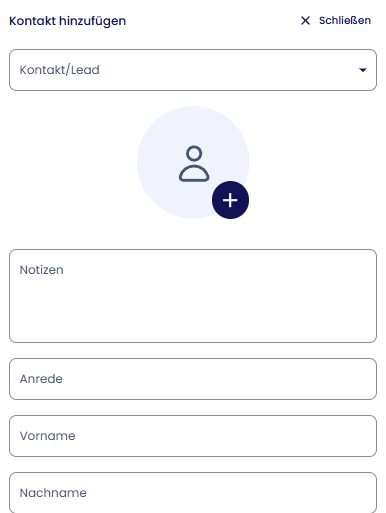 |
Gehe unter "Meine Kontakte" oben rechts auf den grünen Button "Kontakt hinzufügen". Jetzt kannst du manuell die Kontaktdaten eintragen. |
2. Lead-Formular ausfüllen und Notizen hinterlegen
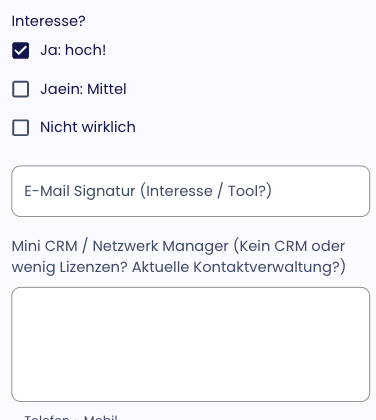
Nachdem du den Kontakt aufgenommen hast, kannst du das Leadformular ausfüllen und Notizen hinterlegen, um dich besser an den Kontakt zu erinnern. So weißt du auch nach der Messe, welche Gesprächsthemen es gab und wie interessant der Lead ist.
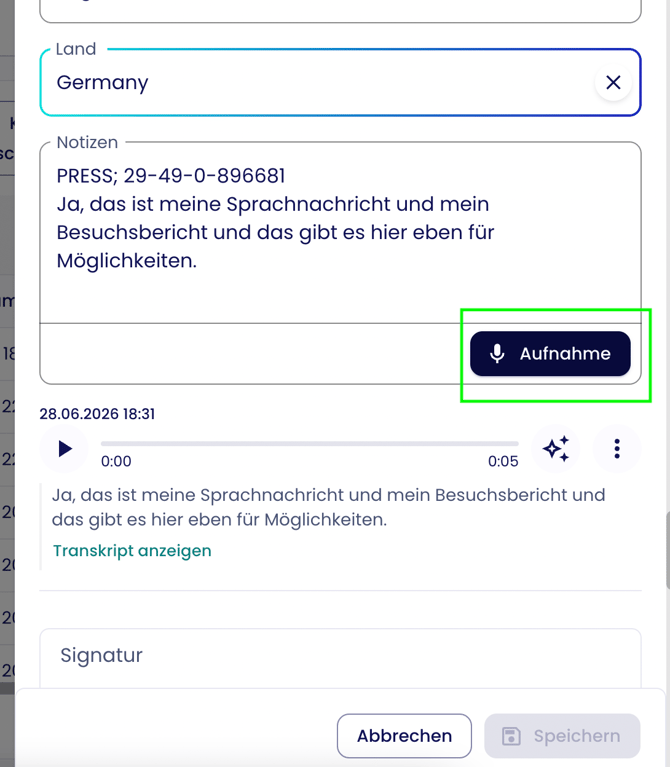
KI-Sprachassistent-Funktion: Sprich deine Gesprächsnotizen einfach als Sprachnachricht ein – unsere KI erstellt daraus automatisch eine Zusammenfassung, eine Follow-up-E-Mail oder eine To-do-Liste.
Schon bald kannst du sogar ganze Formulare per Spracheingabe und KI-Unterstützung ausfüllen lassen.
In der App kannst du eine Sprachnotiz auch direkt auf der Startseite über Notiz einsprechen aufnehmen, noch bevor der Kontakt angelegt ist. Die Notiz weist du anschließend dem passenden Kontakt zu.
3. Follow-Up-Mails versenden
Follow-Up-Mails können jederzeit aus der Kontaktliste heraus versendet werden. Dazu muss das Menü neben dem Namen deines Kontakts aufgerufen werden. Daraufhin wird die festgelegte Follow-Up-Mail verschickt.
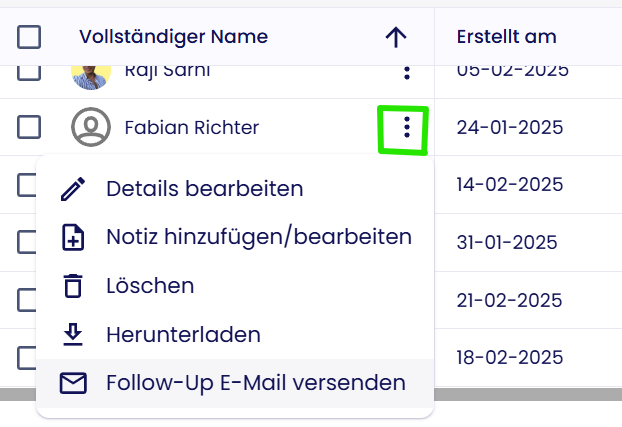
Alternativ kann die Mail auch in der Bearbeitungsansicht eines Kontakts versendet werden. 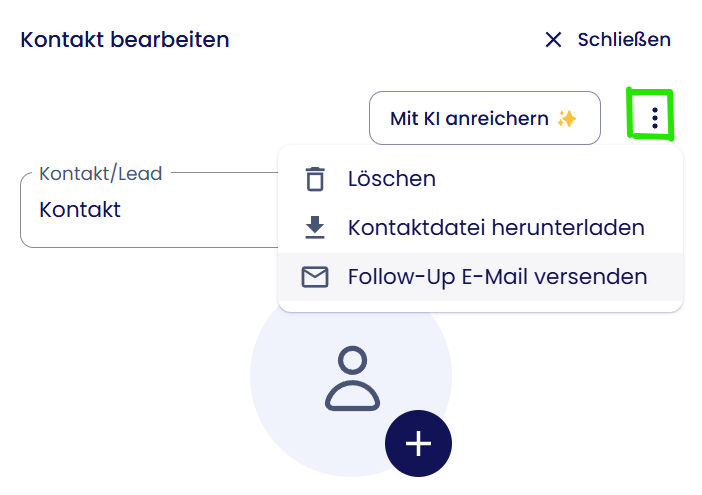
Nach der Messe
1. Fehlende Kontaktinformationen per KI anreichern
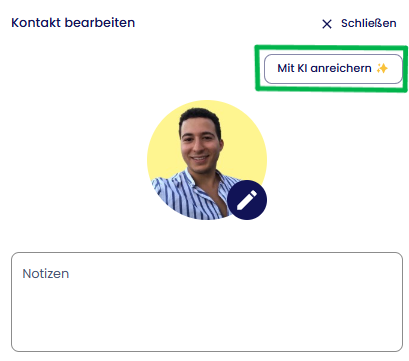
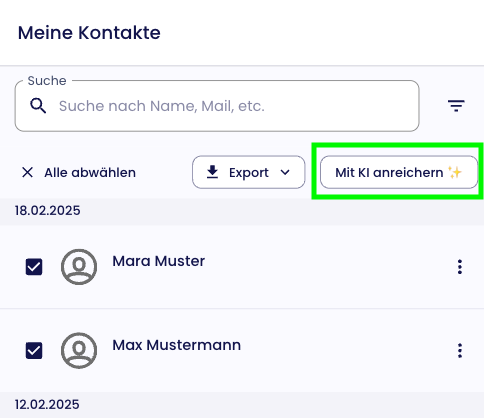
Wenn du auf den Button "Mit KI anreichern" klickst oder mehrere Kontakte auswählst und auf "Mit KI anreichern" klickst, startet automatisch die KI-Anreicherung, welche nach fehlenden Kontaktinformationen sucht und den Kontakt um Telefonnummern, Profilbildern etc. ergänzen kann.
 |
 |
2. Event-Analytics einsehen
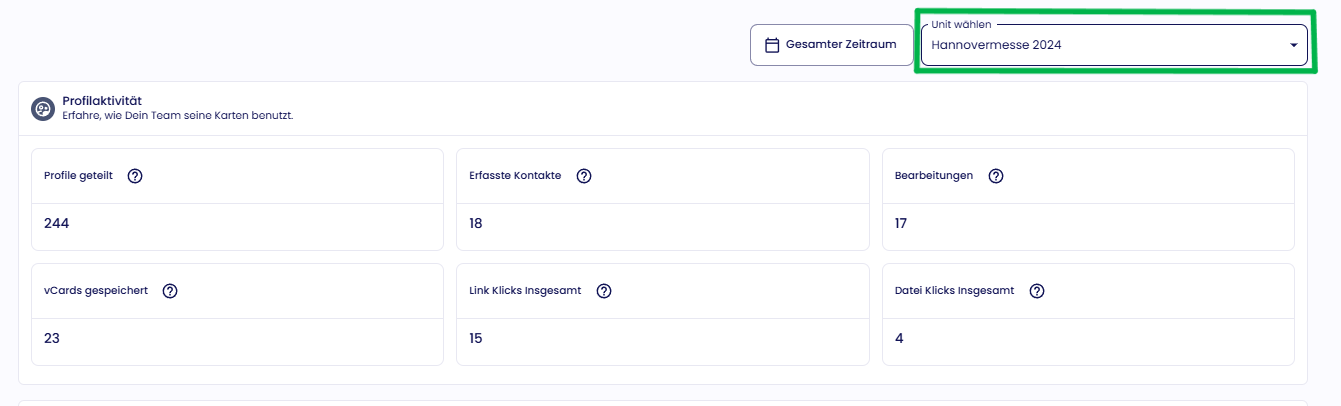
In der Admin-Ansicht kann unter dem Punkt "Analytics" die Auswertung der Messe eingesehen werden. Wenn du hier unter "Unit wählen" die Messegruppe auswählst, erhältst du alle Zahlen zu der jeweiligen Messe. Hier siehst du, wie die Mitglieder in der Eventgruppe ihre digitalen Visitenkarten geteilt haben und wie viele Kontakte erfasst wurden.
3. Event-Leads einsehen
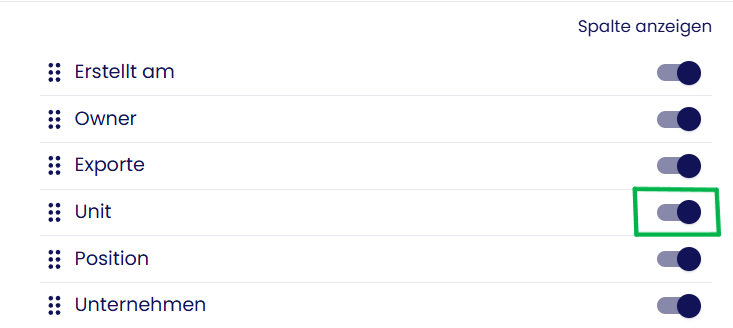
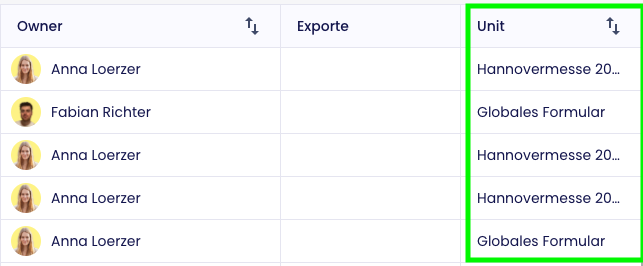
Wenn du in der Admin-Ansicht unter "Kontakte" auf "Tabelle anpassen" klickst und die Tabellenspalte "Units" aktivierst, kannst du in der Kontaktübersicht sehen über welche Eventgruppe/Unit die Kontakte erfasst wurden. Die Spalte "Units" kannst du alphabetisch sortieren, um alle zugehörigen Kontakte der Messegruppe zu finden.
4. Kontakte filtern
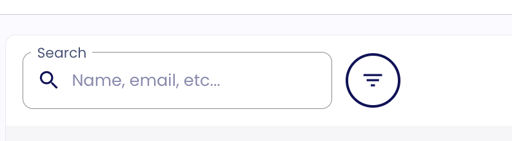
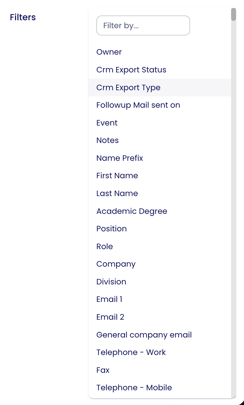
In der Kontaktübersicht kannst du deine Kontakte filtern und durchsuchen, um zum Beispiel gezielt die auf der Messe erfassten Kontakte anzuzeigen.
5. Kontakte exportieren ins CRM, Outlook oder als Excel.CSV
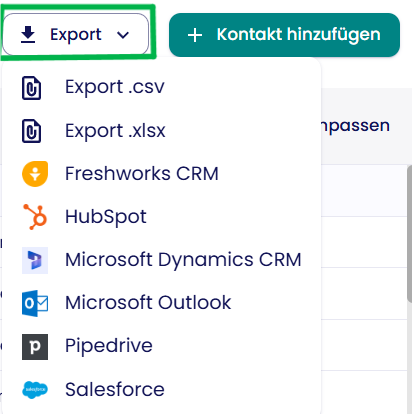
Wenn alle Kontakte geprüft wurden, kannst du diese ganz bequem in dein CRM-System, Outlook oder als .csv/Excel exportieren. Dazu findest du unter “Kontakte” die Option “Export”. Wähle zuerst die Kontakte aus, welche exportiert werden sollen und suche dann das Format aus, in welchem der Export stattfinden soll. Den Hilfeartikel zur CRM-Integration findest du hier.
Beim Export als Excel- oder CSV-Datei kannst du zusätzlich festlegen, ob auch Anhänge und Bilder exportiert werden sollen, zum Beispiel Unterschriften, Profilbilder oder Bilder gescannter Visitenkarten. Diesen Export erhältst du gesammelt als ZIP-Datei per E-Mail an die E-Mail-Adresse deines Lemontaps-Accounts.
6. Kontakt einem Kollegen zur Weiterbearbeitung zuweisen
Wurde ein Lead auf der Messe erfasst, die Weiterbearbeitung übernimmt aber ein anderes Teammitglied? Weisen Sie den Kontakt einfach der zuständigen Person zu – Details dazu finden Sie im Artikel Kontakt einem anderen Nutzer zuweisen (Owner ändern).
Diese Funktion muss vorher von einem Administrator freigeschaltet werden (siehe Wie ändere ich das interne und externe Kontaktformular ab?).