.svg)
Voraussetzungen: Alle Nutzer · Sales Addon · Abruf unter Exporte: Administrator, Unit-Admin (Exporte der eigenen Unit)
Du kannst deine Kontakte als Excel- oder CSV-Datei exportieren. Auf Wunsch enthält der Export zusätzlich alle zugehörigen Dateien wie Anhänge, Unterschriften, Profilbilder und Bilder gescannter Visitenkarten – gesammelt in einer ZIP-Datei.
Kontakte exportieren
- Öffne die Kontaktübersicht:
- Als Endnutzer siehst du in deiner Kontaktübersicht deine eigenen Kontakte.
- In der Admin-Ansicht findest du unter Kontakte die Kontakte deiner Organisation – als Unit-Admin die Kontakte deiner Unit.
- Wähle über die Checkboxen die Kontakte aus, die du exportieren möchtest.
- Klicke auf Export.
- Wähle das gewünschte Format: Excel oder CSV.
- Lege im Pop-up fest, was exportiert werden soll:
- Nur Kontaktdaten – der Export enthält ausschließlich die Kontaktdaten.
- Anhänge und Bilder einschließen – der Export enthält zusätzlich alle zugehörigen Dateien und Bilder.
- Klicke auf Export bestätigen.
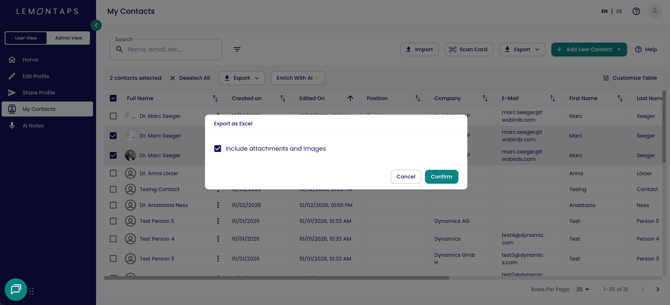
Wählst du nur die Kontaktdaten aus, wird die Excel- bzw. CSV-Datei direkt heruntergeladen.
Export inklusive Anhänge und BilderSchließt du Anhänge und Bilder ein, erscheint nach dem Bestätigen ein Hinweis, dass der Export per E-Mail versendet wird. Die E-Mail geht an die E-Mail-Adresse, mit der dein Lemontaps-Account verbunden ist.
- Öffne die E-Mail mit dem Hinweis, dass dein Kontaktexport mit Anhängen bereit ist.
- Klicke auf Herunterladen.
- Der Export wird als ZIP-Datei heruntergeladen.
Der Download-Link in der E-Mail läuft nicht ab. Für den Export gibt es keine Begrenzung bei der Anzahl der Kontakte oder der Dateigröße.

In der Admin-Ansicht findest du alle Kontakt-Exporte gesammelt an einer Stelle.
- Wechsle in die Admin-Ansicht.
- Öffne Nutzerverwaltung → Exporte.
- Unter Letzte Kontakt-Exporte siehst du die zuletzt erstellten Exporte.
- Lade die ZIP-Datei des gewünschten Exports herunter.
- Entpacke die ZIP-Datei und öffne darin die Excel- bzw. CSV-Datei.
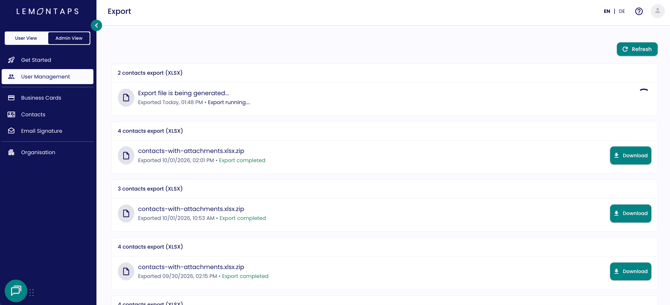
Die ZIP-Datei enthält:
- die Excel- bzw. CSV-Datei mit den Kontaktdaten
- Ordner mit den zugehörigen Dateien, z. B. Profilbilder und Visitenkarten
Die Dateien sind fortlaufend nummeriert, beginnend bei 1. Jeder Dateiname enthält die Nummer, den Namen des zugehörigen Kontakts und die Art der Datei (z. B. Profilbild oder Visitenkarte).
In der Excel- bzw. CSV-Datei findest du in den entsprechenden Spalten den Dateinamen der jeweiligen Datei. So kannst du jede Datei eindeutig dem passenden Kontakt zuordnen.
Welche Dateien werden exportiert?
Exportiert werden alle Dateien und Bilder, die einem Kontakt zugeordnet sind:
- hochgeladene Anhänge, z. B. PDFs
- Unterschriften
- Profilbilder
- Bilder gescannter Visitenkarten