.svg)
Voraussetzungen: Administrator · Papiervisitenkarten Addon
Das Papiervisitenkartenbestellsystem wird von Lemontaps manuell eingerichtet. Du startest den Prozess, indem du ein Setup-Formular ausfüllst – wir richten das System anschließend für dich ein. Die Einrichtung dauert in der Regel 7 Werktage ab Eingang aller Unterlagen.
Nach dem Aufsetzen hast du 3 Wochen Zeit, das System zu testen und Feedback zu geben. Änderungen in diesem Zeitraum werden kostenlos umgesetzt. Anpassungen nach Ablauf der Feedback-Phase sind kostenpflichtig – je nach Aufwand ab 99 € netto.
So startest du die Einrichtung
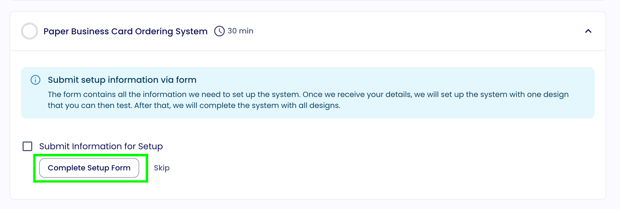
Klicke in der Übersicht deiner Übersicht der Onboarding Checkliste in dem Reiter "Papiervisitenkarten-Bestellsystem" auf Setup-Formular ausfüllen und fülle alle 6 Schritte vollständig aus.
Bei Fragen vor dem Ausfüllen erreichst du uns unter support@lemontaps.com.
Was das Formular abfragt
Das Formular besteht aus 6 Schritten. Bereite die folgenden Informationen und Dateien vorab vor.
Schritt 1: Basisdaten
Dein Name, deine E-Mail-Adresse und dein Unternehmensname. Diese Angaben werden für die Kommunikation mit Lemontaps während der Einrichtung verwendet.
Schritt 2: Design & Dateien
Für jedes Visitenkartendesign benötigen wir folgende Dateien – bitte alle gesammelten Dateien pro Design in einer ZIP-Datei hochladen:
Datei 1: InDesign-Datei
- Endformat der Visitenkarte, in der Regel 85 × 54 mm
- Mit Beispielinhalt befüllen – am besten langer Name und alle Infos, damit das Layout für alle Varianten funktioniert
- Falls Sonderfarben verwendet werden, diese im Design anlegen
- Platzhalter-QR-Code einfügen – wir ersetzen ihn durch den echten QR-Code der digitalen Visitenkarte. Hinweis: QR-Codes können nur in CMYK-Farben generiert werden
Datei 2: PDF Hintergrund ohne Textfelder
- Endformat, in der Regel 85 × 54 mm
- Nur das Hintergrunddesign – ohne Namen, Kontaktdaten oder QR-Code
Datei 3: PDF Hintergrund mit Beschnittzugabe
- Gleiches Design wie Datei 2, ebenfalls im Endformat
- Zusätzlich mit Beschnittzugabe (in der Regel 3 mm)
Schriftdateien (.otf / .ttf)
- Alle im Design verwendeten Schriftarten beilegen
Hinweis: Für die Druckerei-Integration mit druckdiscount24 muss das Endformat 85 × 54 mm betragen. Bei einer eigenen Druckerei bitte vorab deren Endformat-Anforderungen erfragen.
Im Formular gibst du außerdem an:
- Wie viele Designs eingerichtet werden sollen
- Welches Design standardmäßig vorausgewählt ist
- Ob bestimmte Designs nur bestimmten Units angezeigt werden sollen (Hinweis: Einrichtung kostet 99 € netto pro Unit)
- Welcher QR-Code-Typ verwendet werden soll:
- Online-QR-Code (empfohlen) – verlinkt direkt auf die digitale Visitenkarte, Profiländerungen sofort sichtbar
- Offline-QR-Code – funktioniert ohne Internetverbindung, Profiländerungen werden nicht automatisch aktualisiert
- Kein QR-Code
Schritt 3: Papiervisitenkarten-Editor
Wenn Mitarbeitende eine Papiervisitenkarte bestellen, füllen sie vorher einen Editor aus. Dieser ist direkt mit der digitalen Visitenkarte verknüpft – Felder wie Vorname, Nachname oder Position werden automatisch übernommen.
In diesem Schritt legst du über eine Excel-Vorlage (hier herunterladen) fest, welche Felder im Editor erscheinen und wie sie konfiguriert sind. Lade die Excel-Vorlage herunter, fülle sie aus und lade sie wieder hoch.
Pro Feld kannst du festlegen:
- Mit welchem Lemontaps-Feld es verknüpft ist
- Wie das Feld beschriftet sein soll
- Ob ein Hinweistext unter dem Feld erscheint
- Ob ein Feld für alle Karten immer denselben Wert hat (z. B. Website oder Firmenname) – solche Felder werden komplett ausgeblendet
- Ob ein Feld nicht bearbeitbar sein soll (Wert wird angezeigt, kann aber nicht verändert werden)
- Ob ein Feld ein Pflichtfeld ist
- Ob ein Feld als Dropdown eingerichtet werden soll – Nutzer wählen dann aus einer vordefinierten Liste (z. B. Position oder Standort); diese Felder werden nicht automatisch durch die digitale Visitenkarte befüllt
Hinweis: Falls ein benötigtes Feld in Lemontaps nicht existiert, kannst du ein aktuell ungenutztes Feld umbenennen. Das geht unter Visitenkarten → Profil-Design → Kontaktattribute.
Schritt 4: Warenkorb & Bestelloptionen
Nach dem Ausfüllen des Editors gelangen Nutzer zum Warenkorb. Du legst in diesem Schritt fest, welche Felder dort erscheinen:
Stückzahl
- Soll die Stückzahl im Warenkorb abgefragt werden?
- Falls ja: Welche Stückzahlen sollen zur Auswahl stehen?
Lieferadresse
- Soll die Lieferadresse bei jeder Bestellung abgefragt werden?
- Optionen: Nutzer gibt Adresse frei ein / Nutzer wählt aus gespeicherten Adressvorlagen / Nutzer muss aus Adressvorlagen wählen (keine freie Eingabe)
- Falls Adressvorlagen verwendet werden: Excel mit Vorlagen hochladen
- In welche Länder kann geliefert werden?
Rechnungsadresse
- Dieselben Optionen wie bei der Lieferadresse
Schritt 5: Rechte & Freigabeprozess
Hier legst du fest, wer Papiervisitenkarten bestellen darf und ob Bestellungen vor dem Druck freigegeben werden müssen:
- Wer hat Zugriff auf das Bestellsystem: Endnutzer & Admins oder nur Admins?
- Soll es einen Freigabeprozess geben?
- Falls ja: Welche E-Mail-Adressen sollen bei neuen Freigabeanfragen benachrichtigt werden?
- Soll der Freigabeprozess unit-spezifisch sein? (Einrichtung: 99 € netto pro Unit)
- Falls ja: Unit-Name und zuständige E-Mail-Adresse pro Unit angeben
Schritt 6: Druckerei & Druckdatei
Du legst fest, wie die fertige Druckdatei nach einer Bestellung weitergeleitet wird:
Option 1: Eigene Druckerei
Die Druckdatei wird automatisch per E-Mail an eine Adresse deiner Wahl gesendet.
Option 2: Partnerdruckerei druckdiscount24 (vollautomatisch)
Die Druckdatei wird automatisch an druckdiscount24 weitergeleitet – keine manuelle Weiterleitung nötig. Empfehlung: Nimm vorab Kontakt mit Frau Knipper auf, die dich zu Papier, Farben, Preisen, Stückzahlen und Lieferzeiten berät und auf Wunsch Musterkarten zusenden kann: V.Knipper@wksgruppe.de
Für die druckdiscount24-Anbindung benötigst du: Spezialnummer, verfügbare Stückzahlen und Preise (von Frau Knipper), Rechnungsadresse, Rechnungs-E-Mail sowie die gewünschte Rechnungsstellung (monatliche Sammelrechnung oder eine Rechnung pro Bestellung).
Option 3: Kombination aus druckdiscount24 und eigener Druckerei
z. B. wenn druckdiscount24 nicht alle Länder beliefert. Hinweis: 99 € netto pro weiterer Druckerei.
Option 4: Mehrere eigene Druckereien je nach Land
Jede Druckerei erhält die Druckdatei per E-Mail. Hinweis: 99 € netto pro Druckerei.
Anbindung verschiedener Länder
Wenn mehrere Druckereien für verschiedene Länder oder Regionen angebunden werden sollen, wählen Nutzer beim Bestellen zunächst ihre Region aus – danach öffnet sich der Editor und die fertige Druckdatei wird automatisch an die zuständige Druckerei weitergeleitet.
Druckportal
Zusätzlich zur automatischen E-Mail-Weiterleitung/Integration der Druckdatei gibt es eine Übersicht aller Bestellungen als Bestellhistorie in der Lemontaps Plattform.
Es gibt zudem die Möglichkeit, separat Zugang zu einem Druckportal zu erhalten (z. B. für Personen ohne Nutzeraccount). Dort bekommst du einen zentralen Überblick über alle bisherigen Bestellungen. Bitte beachte, dass es nur einen Zugang pro Organisation gibt.
Mögliche Zusatzkosten im Überblick
Je nach Konfiguration können folgende Kosten anfallen, sofern nicht anders vereinbart:
- Zusätzliches Design: 99 € netto (einmalig pro Design)
- Änderungen nach der 3-wöchigen Feedback-Phase: ab 99 € netto
- Design ohne eigene Vorlage aufsetzen: 99 € / Stunde
- Spezifisches Design oder Freigabeprozess pro Unit: 99 € netto
- Mehr als eine Druckerei anbinden: 99 € netto / Druckerei
Bestellsystem auf der Home-Seite anzeigen
Nach der Einrichtung kannst du das Bestellsystem optional direkt auf der Home-Seite der Plattform einblenden – so haben deine Mitarbeitenden schnellen Zugriff, ohne erst in die Account-Einstellungen navigieren zu müssen. Die Einstellung ist standardmäßig ausgeschaltet.
So aktivierst du die Anzeige:
- Gehe zu Organisation → Plattform-Sichtbarkeit.
- Suche unter dem Bereich Home den Punkt Papiervisitenkarten.
- Klicke auf das Auge-Symbol, um die Anzeige einzuschalten.
Das Widget ist auf Mobile sichtbar, nicht jedoch in der nativen App.
Wichtig: Das Widget wird nur angezeigt, wenn das Bestellsystem vollständig eingerichtet ist. Ist kein Bestellsystem aufgesetzt, bleibt die Home-Kachel auch bei aktivierter Einstellung ausgeblendet.
Weitere Infos findest du im Artikel Plattform-Sichtbarkeit anpassen.
Häufige Fragen
Was passiert, nachdem ich das Formular abgeschickt habe?
Sobald wir deine Angaben und Dateien erhalten haben, richten wir das System in der Regel innerhalb von 7 Werktagen ein. Bei mehreren Designs starten wir meist mit einem Design, das du zuerst testen kannst – danach richten wir die restlichen Designs ein. Du hast anschließend 3 Wochen Zeit, den gesamten Bestellprozess zu testen. Änderungen in diesem Zeitraum werden kostenlos umgesetzt. Danach fällt eine Servicegebühr ab 99 € netto an – je nach Umfang der Anpassung.
Ist das Visitenkartensystem auch auf Englisch verfügbar?
Ja, sobald du die Sprache der Lemontaps-Plattform auf Englisch umstellst, wird die Benutzeroberfläche automatisch auf Englisch angezeigt. Damit die Inhalte der digitalen Visitenkarte ebenfalls auf Englisch im Editor angezeigt werden, müssen für die entsprechenden Profilfelder englische Übersetzungen hinterlegt sein. Du findest hierzu weitere Informationen im Artikel Wie übersetze ich das digitale Visitenkartenprofil?
Wenn auch die Feldbezeichnungen (z. B. für Name, Position etc.) im Editor übersetzt werden sollen, berechnen wir dafür eine einmalige Servicegebühr von 99 € netto pro Design.
Gibt es das Visitenkartensystem auch in anderen Sprachen?
Aktuell bieten wir das System ausschließlich auf Deutsch und Englisch an.
Was ist, wenn ich später Änderungen am Design oder Prozess brauche?
Kein Problem – du kannst auch nachträglich Anpassungen vornehmen lassen. Für einfache Änderungen berechnen wir eine Servicepauschale von 99 € netto. Falls der Aufwand größer ist, informieren wir dich vorab über die voraussichtlichen Kosten.
Kann der Unit-Admin die Freigabe-E-Mail erhalten?
Ja – du kannst in Schritt 5 des Setup-Formulars für jede Unit eine eigene E-Mail-Adresse hinterlegen, die bei neuen Freigabeanfragen benachrichtigt wird. Die Einrichtung eines unit-spezifischen Freigabeprozesses kostet 99 € netto pro Unit.