.svg)
1. Voraussetzungen
Hinweis: Bitte stelle sicher, dass ihr eine der Salesforce-Edition einen API-Zugang besitzt, um die Integration mit Lemontaps nutzen zu können: Siehe Salesforce-Editionen mit API-Zugang hier. Außerdem musst du Administrator-Rechte besitzen, um die Verknüpfung einzurichten.
2. Überblick über die Integration
Mit der Salesforce Integration können entweder nur Administratoren oder auch die Endnutzer die mit Lemontaps erfassten Kontakte zu Salesforce als Leads oder als Kontakte entweder automatisch oder manuell pushen. Dies funktioniert sowohl für die mobile Version als auch für die Desktop Version.
User Journey:
- Fall 1 - Manueller Push: Wenn man den "manuellen Push" eingestellt hat, wählt man sowohl in der Kontaktübersicht der Admins als auch in der Endnutzer Kontaktübersicht durch die Checkboxen die zu exportierenden Kontakte aus und klickt dann auf Salesforce. Der Export wird dann gestartet.
- Fall 2 - Automatischer Push: Hat man in den Einstellungen den "automatischen Push" ausgewählt, wird der Push zu Salesforce bei jedem neuen Kontakt automatisch gestartet. Bisherige Kontakte werden nicht automatisch gepusht. Falls du die bisher aufgenommen Kontakte auch in Salesforce haben möchtest, müsstest du diese einmalig pushen. Der automatische Export wird dabei erst ausgelöst, sobald der Kontakt final gespeichert wurde – also nachdem auf dem Zusatzinformationen-Screen auf Speichern geklickt wurde. Das gilt sowohl beim Anlegen eines Kontakts per Visitenkartenscanner als auch bei der manuellen Kontakterstellung. Der Export erfolgt dann mit einer Verzögerung von rund 5 Minuten – ein Kontakt wird also nicht bereits direkt nach dem Scannen, sondern erst nach Abschluss der Erfassung ins CRM übertragen.

- Status des Exports: In der Kontakttabelle sieht man in der "Export" Spalte den Status. Wenn man auf das Symbol klickt, sieht man weitere Informationen, bspw. wann der Export stattgefunden hat. Falls hinter dem Salesforce Symbol ein Ausrufezeichen steht, sieht man dass der Export fehlgeschlagen ist. Falls man manuell die Kontakte pusht, bekommt man außerdem immer eine Email bei wie vielen Kontakten der Export funktioniert/fehlgeschlagen hat.


Folgende Attribute werden dabei übertragen:
| Vordefinierte Felder in Lemontaps | Kontakt |
Lead |
| Notizen |
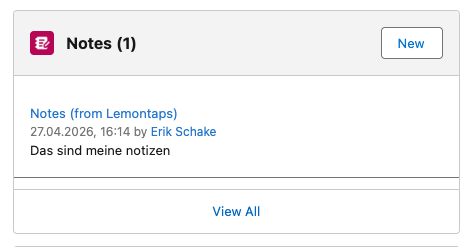
Ja in „Related List: Notes“ wird ein neuer Notizeintrag erstellt
|
Ja in „Related List: Notes“ wird ein neuer Notizeintrag erstellt
|
| Namenspräfix | Ja | Ja |
| Vorname | Ja | Ja |
| Nachname | Ja | Ja |
| Position | Ja | Ja |
| Rolle | Nein | Nein |
| Abteilung | Ja | Nein |
| Unternehmen | Nein | Ja |
| Ja | Ja | |
| Email Arbeit | Nein | Nein |
| Telefon Arbeit | Ja als "Phone" | Ja als "Phone" |
| Telefon Mobil | Ja als "Mobile" | Ja als "Mobile" |
| Fax | Ja | Ja |
| Webseite | Nein | Ja |
| Adressat | Nein | Nein |
| Adresszeile 1 | Ja | Ja |
| Adresszeile 2 | Nein | Nein |
| PLZ | Ja | Ja |
| Stadt | Ja | Ja |
| Land | Ja | Ja |
| DSGVO | Nein | Nein |
| Sprache | Nein | Nein |
| Profilbild | Ja (erscheint unter "Notes & Attachments" und "Files") | Ja (erscheint unter "Files") |
| Papiervisitenkartenbild | Ja (erscheint unter "Notes & Attachments" und "Files") | Ja (erscheint unter "Files") |
| Datei-Anhänge | Ja (erscheint unter "Notes & Attachments" und "Files") | Ja (erscheint unter "Files") |
| Kennengelernt am | Ja | Ja |
| Kennengelernt durch | Wird als "Contact Owner" angelegt, falls die Accountemail des Lemontaps-Nutzers auch ein Salesforce Nutzer. Falls die Accountemail des Lemontaps Nutzers kein Salesforce User ist, wird als Owner der Salesforce User benutzt, der die Lemontaps - Salesforce Integration eingerichtet hat. |
Wird als "Lead Owner" angelegt, falls die Accountemail des Lemontaps-Nutzers auch ein Salesforce Nutzer. Falls die Accountemail des Lemontaps Nutzers kein Salesforce User ist, wird als Owner der Salesforce User benutzt, der die Lemontaps - Salesforce Integration eingerichtet hat. |
| Lead Source: Lemontaps (Wird automatisch hinzugefügt) |
Lead Source: Lemontaps (Wird automatisch hinzugefügt) |
Kontakt vs. Lead
In den Einstellungen unter Punkt 2 legst du fest, ob Kontakte, die mit Lemontaps erfasst werden, in Salesforce als Kontakt oder als Lead angelegt werden sollen.
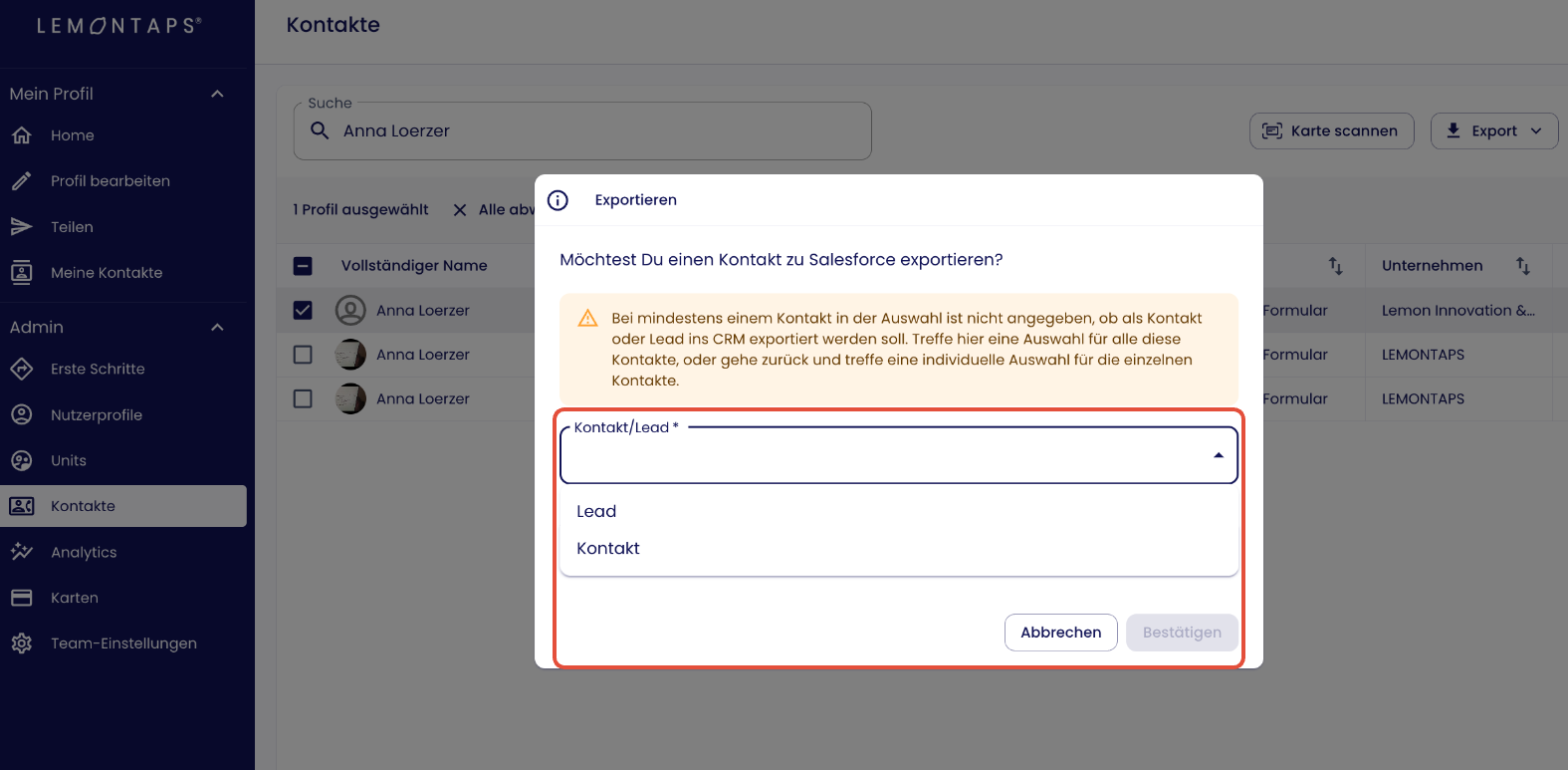
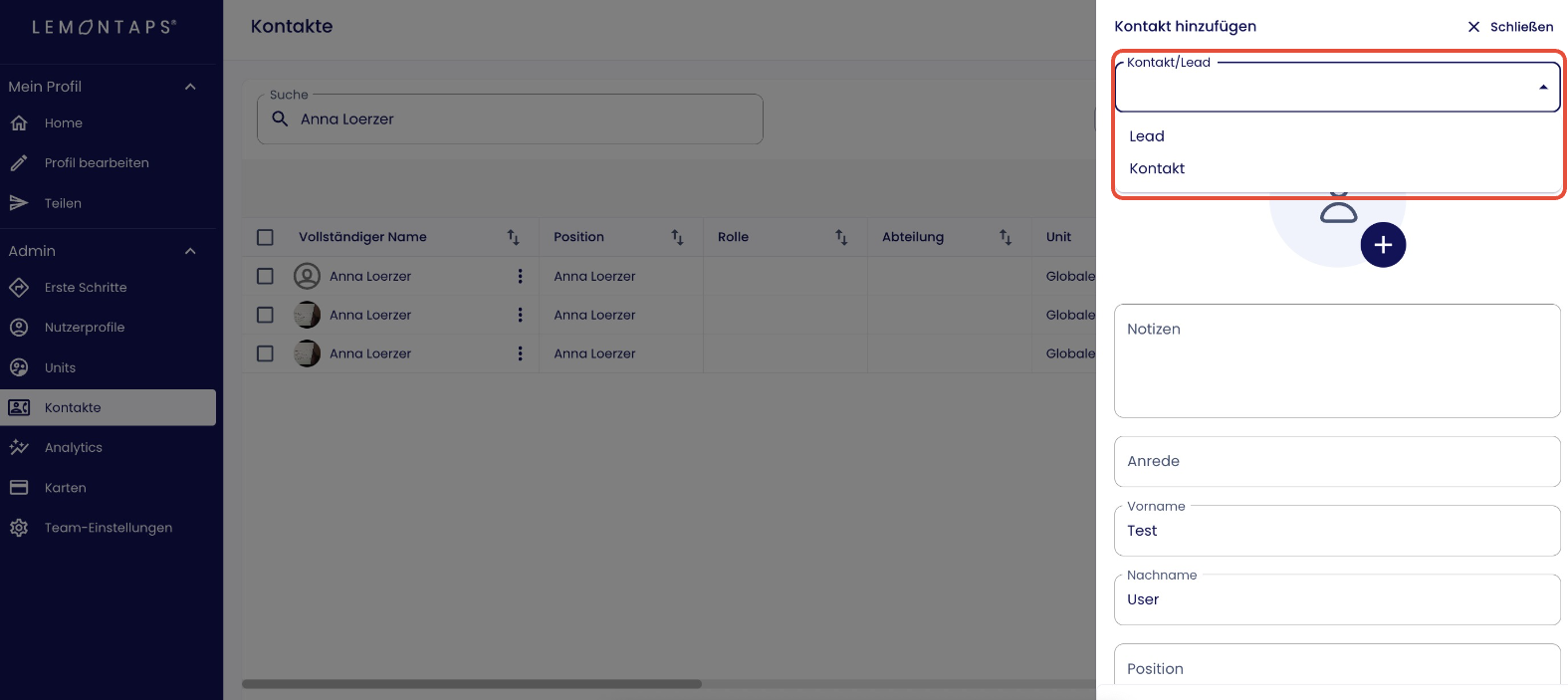
Alternativ kannst du deinen Nutzer:innen die Auswahl überlassen. In diesem Fall erscheint vor dem Export ein Popup, in dem ausgewählt wird, ob der Datensatz als Kontakt oder Lead erstellt werden soll.
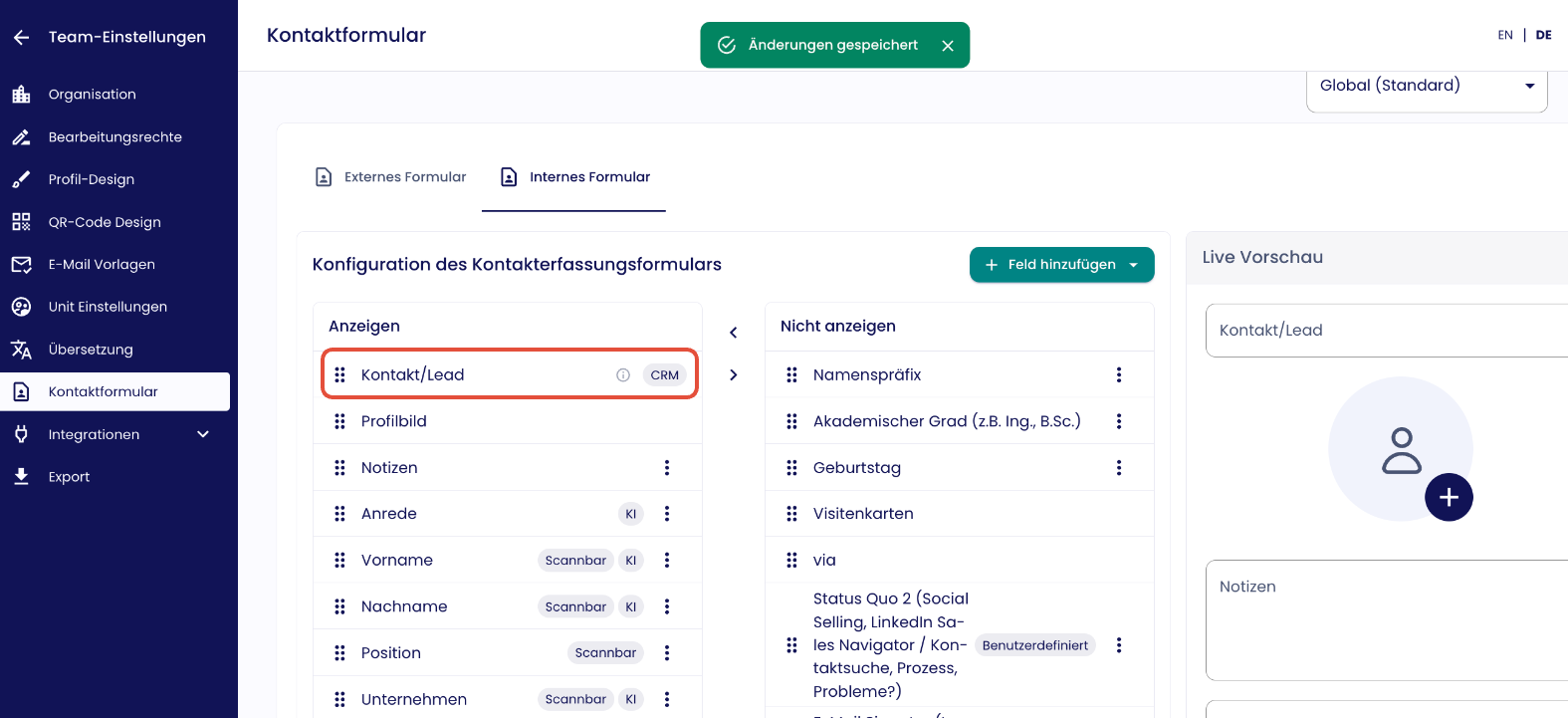
Zusätzlich kannst du diese Auswahl direkt in das Leadformular integrieren. Dann wird bereits beim Erfassen des Kontaktes abgefragt, ob es sich um einen Kontakt oder Lead handelt. Wenn diese Information dort hinterlegt wird, erscheint beim Export kein zusätzliches Popup mehr.
 |
 |
Benutzerdefinierte Feldern:
Hast du benutzerdefinierte Felder in Salesforce selbst angelegt, kannst du diese auch im Leadformular von Lemontaps sichtbar machen.
- Navigiere Kontakte → Kontaktfelder → internes Kontaktformular.
- Klicke auf "CRM-Felder re-importieren
- Klicke auf "Feld hinzufügen" -> CRM Custom Field -> und wähle das Custom Field, das du hinzufügen möchtest
Die benutzerdefinierten Felder aus Salesforce werden dann in Lemontaps angezeigt.
Wenn du nun über das Lemontaps Leadformular die benutzerdefinierten Felder ausfüllst und den Kontakt zu Salesforce exportierst, wird das richtige Feld ausgefüllt.
Scan-, KI- & Event-Daten automatisch ins CRM übertragen
Lemontaps kann Scan-, KI- und Event-Daten beim Export automatisch in CRM-Felder übertragen. Du legst einmalig fest, welches Lemontaps-Feld mit welchem CRM-Feld verknüpft ist — danach läuft alles automatisch.
Die Einrichtung erfolgt im Kontaktformular. Eine Schritt-für-Schritt-Anleitung findest du im Artikel Scan-, Anreicherungs- & Event-Ergebnisse mit CRM-Feldern verknüpfen.
Benutzerdefinierte Felder ohne CRM-Verknüpfung
Felder aus deinem Lemontaps-Leadformular, die nicht mit Salesforce verknüpft sind (z. B. messe-spezifische Angaben), werden nicht automatisch ins CRM übertragen. Wenn du dafür kein eigenes Feld in Salesforce anlegen möchtest, kannst du diese Informationen stattdessen in die Notizen übernehmen.
Die entsprechende Einstellung findest du hier unter Punkt 3 „Benutzerdefinierte Felder“.
Dürfen Einzelnutzer Kontakte auch zu Salesforce übertragen oder nur Admins?
In den Einstellungen für die Bearbeitunsrechte hier kannst du dies konfigurieren.
Automatischer/Manueller Export
Sollen neu erfasste Kontakte automatisch oder manuell zu Salesforce exportiert werden?
Dies kannst du hier unter Punkt 1 festlegen.
Duplikate:
Wenn es bereits einen Kontakt/Lead in Salesforce gibt mit der gleichen E-Mail-Adresse wie der Kontakt, der von Lemontaps gepusht werden soll, legst du unter Punkt 5 „Bestehenden CRM-Kontakt aktualisieren" in den weiteren Einstellungen der CRM-Integration fest, wie damit umgegangen wird:
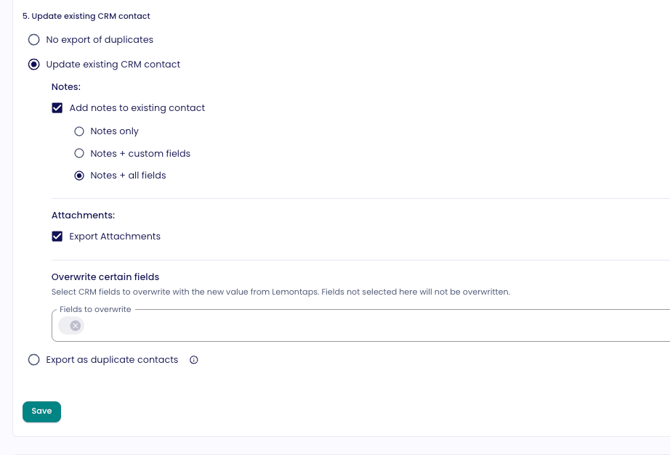
- Keine Duplikate exportieren
- Der Export wird nicht durchgeführt, der Grund wird in der Export-Spalte angezeigt. Bei manuellem Export erhältst du zusätzlich eine E-Mail-Benachrichtigung.
- Bestehenden CRM-Kontakt aktualisieren
- Statt den Export abzubrechen, wird der bestehende Kontakt/Lead in Salesforce aktualisiert. Hier stehen dir folgende, unabhängig voneinander aktivierbare Optionen zur Verfügung:
- Notizen: Aktiviere "Notizen zu bestehendem Kontakt hinzufügen" und wähle, was übertragen werden soll (Nur Notizen / Notizen + benutzerdefinierte Felder / Notizen + alle Felder)
- Anhänge: Aktiviere "Anhänge exportieren", damit z. B. Profilbild oder Visitenkartenbild mit übertragen werden.
- Bestimmte Felder überschreiben: Wähle über das Feld "Zu überschreibende Felder" aus, welche Salesforce-Felder automatisch mit dem neuen Wert aus Lemontaps überschrieben werden sollen. Nicht ausgewählte Felder werden nicht überschrieben.
- So richtest du es ein: 1. Navigiere zu Kontakte → CRM-Integration → Weitere Einstellungen. 2. Scrolle zu Punkt 5 „Bestehenden CRM-Kontakt aktualisieren" und wähle diese Option aus. 3. Scrolle zu "Bestimmte Felder überschreiben" und wähle im Dropdown "Zu überschreibende Felder" die gewünschten Felder aus. 4. Klicke auf "Speichern".
- Ab sofort wird jedes ausgewählte Feld bei einem erneuten Export automatisch mit dem aktuellen Lemontaps-Wert überschrieben — praktisch z. B., wenn ein Kontakt bei einem neuen Event automatisch mit den neuen Event-Daten synchronisiert werden soll.
- Wichtig: Vorname und Nachname können nicht einzeln überschrieben werden – sie müssen als ein zusammengesetzter Wert (Vor- und Nachname gemeinsam) hinterlegt werden.
- Als doppelte Kontakte exportieren
- Der Kontakt wird unabhängig vom bestehenden Duplikat als neuer, zusätzlicher Kontakt/Lead angelegt.
Kampagnen:
Es ist möglich Kontakten, die in Salesforce gepusht werden, einer Kampagne zuzuordnen.
Gehe dafür auf Kontakte → Kontaktfelder -> scrolle nach unten zu "Kampagnenzuordnung".
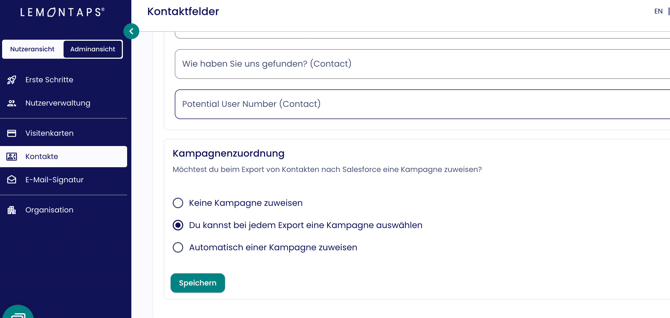
Du hast hier die Möglichkeit eine bestimmte Kampagne für alle Exporte zu Salesforce auszuwählen, für jeden Export separat zu wählen ob bzw. welche Kampagne zugeordnet werden soll, oder keine Kampagne auszuwählen.
Ist die Option gewählt für jeden Export separat eine Kampagne zu wählen, machst du dies anschließend unter "Meine Kontakte" (für Admins auch unter "Kontakte").
3. Salesforce Integration einrichten
- Navigiere zu Kontakte → CRM Integration.
- Klicke auf Salesforce

- Klicke nun auf "Authorisieren Salesforce"

- Es erscheint nun ein Popup von Salesforce. Gebe deine Anmeldedaten ein. In den meisten Fällen musst du Administratorrechte bei Salesforce haben.
- Autorisiere nun Lemontaps im darauffolgenden Popup.

- Voilá Salesforce ist nun verbunden. Du kannst das Popup nun schließen. Zur Info: Bei den Feldern "Leads", "Contacts" etc. musst du nichts machen.

5. FAQs
Mein Export ist fehlgeschlagen, was können Gründe hierfür sein?
Hinweis: Ist ein Export fehlgeschlagen, wird eine Fehlermeldung angezeigt, die du dir anschauen kannst indem du unter "Kontakte" auf das kleine Icon in der Spalte "Exporte" gehst.
1) Fehlende Informationen im Kontakt in Lemontaps:
- Bei Kontakten muss mindestens 1 Name angegeben sein in dem Lemontaps Kontakt, also entweder Vor- oder Nachname, und jedes Feld, das sonst als erforderlich markiert ist, ansonsten gibt es Probleme beim Export
- Bei Leads muss mindestens der Firmennamen und 1 Name (Vor- oder Nachname) im Lemontaps Kontakt angegeben sein, und jedes Feld, das sonst als erforderlich markiert ist, ansonsten funktioniert der Export nicht
2) Duplikat:
- Die Email Adresse des Kontaktes in Lemontaps existiert bereits in Salesforce bei einem Lead oder bei einem Kontakt. Es kann sein, dass die Email Adresse auch an sonstiger Stelle in Salesforce existiert und deshalb den Export verhindert - in diesem Fall sollte in den eigenen Salesforce Regeln nachgesehen werden wie die Duplikatseinstellungen vorgenommen wurden.
3) Aktualisierung:
- Bei automatischer Synchronisation ist es manchmal erforderlich, die Seite zu aktualisieren, um das entsprechende Icon zu sehen, wenn bspw. ein neuer Kontakt erstellt wurde.
- Aktualisierungen von Kontakten in Lemontaps werden nicht automatisch im CRM aktualisiert.
4) Fehlermeldung - INVALID FIELD
-
Diese Meldung weist darauf hin, dass der Salesforce-Benutzer keinen Zugriff auf bestimmte Felder wie Description oder Lead Source hat.
-
Lösung:
Stelle sicher, dass der verbundene Benutzer Lese- und Schreibrechte für das Feld Description im Lead-Objekt hat.So geht’s:
-
Gehe zu Setup > Object Manager > Lead.
-
Klicke auf Fields & Relationships und wähle Description.
-
Wähle Set Field-Level Security.
-
Aktiviere "Visible" und deaktiviere "Read-Only" für den Benutzer oder das Profil.
Danach sollte der Export funktionieren.
-
5) Andere Gründe:
- Es kann sein, dass es trotzdem nicht klappt. Versuche den Kontakt nochmals zu exportieren. Falls es immer noch nicht klappt kontaktiere bitte support@lemontaps.com
Ist die Integration DSGVO-konform?
Ja, das ist sie. Mehr Informationen erfahren Sie hier.
Wie gehe ich mit Pflichtfeldern von Salesforce um?
Wenn du in Salesforce Pflichtfelder definiert hast, werden dir diese automatisch im Popup für die Einrichtung angezeigt.
Dabei hast du mehrere Möglichkeiten:
-
Gleiche Werte für alle Leads/Kontakte
Trage die gewünschten Werte direkt im Popup ein – diese werden dann für alle Kontakte übernommen. -
Pflichtfelder individuell im Leaderfassungsformular abfragen
Wenn die Pflichtfelder für euch wichtig sind, kannst du sie direkt ins Lemontaps-Leaderfassungsformular einfügen.- Navigiere zum Kontaktformular -> internes Kontaktformular.
- Klicke auf "CRM-Felder re-importieren“
- Klicke auf "Feld hinzufügen" -> CRM Custom Field -> und wähle das Custom Field, das du hinzufügen möchtest
So stellst du sicher, dass deine Kollegen die Pflichtfelder gleich bei der Kontakterfassung mit ausfüllen.
Ich kann die Box "Notes" in Salesforce nicht sehen - was kann ich tun?
Wenn du die „Notes“-Box in Salesforce nicht sehen kannst, liegt das meistens daran, dass sie im jeweiligen Page Layout noch nicht aktiviert ist.
So kannst du das prüfen und beheben:
- Gehe in die Einstellungen (Setup) in Salesforce
- Öffne den Object Manager
- Suche nach dem Objekt, z. B. „Contact“ oder „Lead“
- Klicke auf „Page Layouts“
- Öffne das jeweilige Layout (z. B. Marketing Layout oder ein anderes, das bei dir verwendet wird)
- Wechsle in den Bereich „Related Lists“
- Suche nach „Notes“ bzw. „Notes & Attachments“
- Ziehe „Notes“ per Drag & Drop in das Layout an die gewünschte Stelle
- Speichern nicht vergessen
Wichtig:
Das musst du ggf. für mehrere Page Layouts wiederholen, da unterschiedliche Layouts an verschiedenen Stellen in Salesforce verwendet werden.
Wenn du sowohl mit Kontakten als auch Leads arbeitest, solltest du die Schritte auch für beide Objekte durchführen.
Bleibt die Verbindung bestehen, wenn der Lemontaps-Nutzer gelöscht wird, der sie eingerichtet hat?
Ja. Die Salesforce-Verbindung ist nicht an den Lemontaps-Nutzer gebunden, der die Integration eingerichtet hat. Wird dieser Nutzer in Lemontaps gelöscht, funktionieren Verbindung und Export zu Salesforce weiterhin.
Das ist z. B. praktisch, wenn ein CRM-Verantwortlicher die Integration einrichten soll, aber keine dauerhafte Lemontaps-Lizenz braucht. Er kann mit einem Administrator-Account die Verbindung herstellen und danach wieder aus Lemontaps gelöscht werden.
Wichtig: Der Salesforce-Account, mit dem die Verbindung autorisiert wurde, muss in Salesforce weiterhin bestehen bleiben.