.svg)
Voraussetzungen: Administrator · E-Mail-Signatur Addon
Globale Komponenten sind wiederverwendbare Bausteine, die du einmal erstellst und in beliebig viele Signatur-Templates einbindest. Änderst du eine Komponente, wird die Aktualisierung automatisch in allen Templates übernommen, die diese Komponente enthalten – ohne dass du jedes Template einzeln anpassen musst.
Typische Anwendungsfälle sind ein einheitliches Impressum oder ein zeitlich begrenzter Messe-Banner.
Komponente erstellen
- Navigiere zu E-Mail-Signatur → Komponenten.
- Wechsle zum Bereich „Globale Komponenten".
- Klicke auf Komponente erstellen.
- Vergib einen aussagekräftigen Namen, z. B. „Impressum" oder „Messe-Banner Mai".
- Wähle den Inhaltstyp:
- HTML / Drag-and-Drop-Editor – für Komponenten mit Text, Spalten, Bildern und vollständiger Layout-Kontrolle.
- Bild-Upload – für einfache Banner ohne weitere Designanpassungen.
- Erstelle den Inhalt im Editor oder lade dein Bild hoch.
- Klicke auf Komponente speichern.
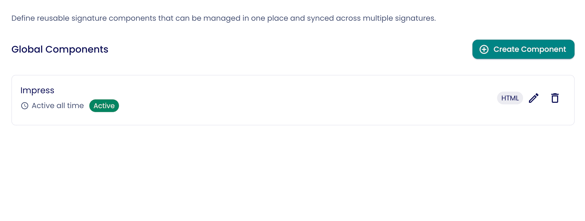
Die neue Komponente erscheint danach in der Übersicht mit dem Status „Aktiv".
Komponente in ein Signatur-Template einbinden
- Öffne das gewünschte Signatur-Template unter E-Mail-Signatur → Templates.
- Im Editor findest du in der Seitenleiste zwei Bereiche: „Inhalte" (Standard-Blöcke) und darunter „Globale Komponenten".
- Ziehe die gewünschte globale Komponente per Drag & Drop an die gewünschte Position im Template.
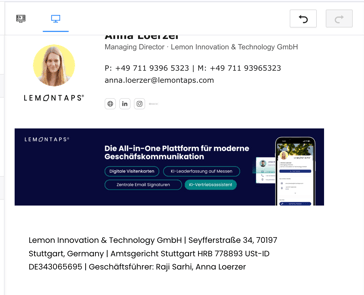
- Im Editor wird die Komponente als Box mit ihrem Namen angezeigt – der tatsächliche Inhalt ist erst in der Vorschau sichtbar.
- Klicke auf Vorschau, um das fertige Ergebnis zu prüfen.
Editor-Ansicht: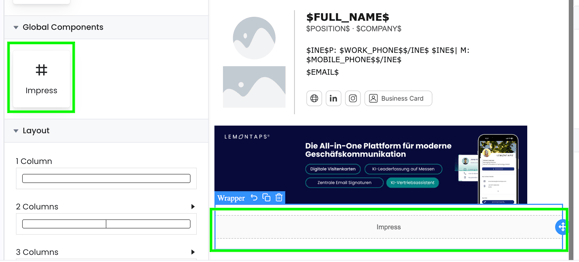
Vorschau:
Komponente bearbeiten
- Gehe zurück zur Übersicht der globalen Komponenten.
- Klicke auf das Stift-Icon der Komponente, die du ändern möchtest.
- Für HTML Content wähle den Visuellen Editor aus
- Für Bilder kannst du direkt das Bild löschen und ein neues einfügen - Nimm deine Änderungen vor und klicke auf Komponente speichern.
Die Aktualisierung wird automatisch in allen Templates übernommen, in denen die Komponente eingebunden ist. Du musst die Templates nicht einzeln öffnen oder erneut speichern.
Zeitbasierte Planung einrichten
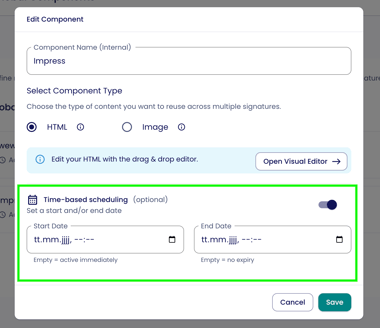
Du kannst festlegen, in welchem Zeitraum eine Komponente aktiv ist – zum Beispiel für einen Messe-Banner, der nur an bestimmten Tagen erscheinen soll.
- Öffne die Komponente in der Übersicht.
- Aktiviere die zeitbasierte Planung und lege Start- und Enddatum fest.
- Klicke auf Komponente speichern.
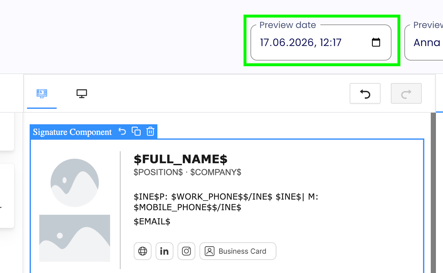
Sobald eine zeitbasierte Komponente in einem Template enthalten ist, erscheint im Template-Editor ein Vorschau-Datum-Selektor. Damit kannst du prüfen, wie das Template zu einem bestimmten Datum aussieht – beispielsweise nach Ablauf des Banners.
Wichtig: Der Vorschau-Datum-Selektor wird nur angezeigt, wenn mindestens eine zeitbasierte Komponente im Template eingebunden ist.
Hinweise
- Komponenten können nicht innerhalb des Signatur-Templates bearbeitet werden – Änderungen sind nur direkt in der Komponentenverwaltung möglich.