---
title: Designmöglichkeiten für digitale Visitenkarten
description: "Profildesign in Lemontaps anpassen: Erfahre, wie du Farben, Schriftarten, Bilder, Layout und Funktionen deiner digitalen Visitenkarten zentral über das Admin-Dashboard steuerst und dein Corporate Design einheitlich umsetzt."
---
[Zu Content springen](https://support.lemontaps.com/de/digitale-visitenkartendesignmöglichkeiten#main-content)
- [Deutsch](https://support.lemontaps.com/de/digitale-visitenkartendesignm%C3%B6glichkeiten)
- [English](https://support.lemontaps.com/en/design-options-for-digital-business-cards)
Deutsch
Untermenü für Übersetzungen anzeigen
[.svg)](https://147299393.hs-sites-eu1.com/de?hsLang=de)
Hauptnavigation öffnen
Hauptnavigation schließen
- - [Deutsch](https://support.lemontaps.com/de/digitale-visitenkartendesignm%C3%B6glichkeiten)
- [English](https://support.lemontaps.com/en/design-options-for-digital-business-cards)
Deutsch
Untermenü für Übersetzungen anzeigen
- [Kontakt](mailto:support@lemontaps.com)
[Kontakt](mailto:support@lemontaps.com)
Wie können wir Ihnen helfen?
- Es gibt keine Vorschläge, da das Suchfeld leer ist.
1. [Lemontaps Wissensdatenbank](https://support.lemontaps.com/de?hsLang=de)
2. [Digitale Visitenkarte](https://support.lemontaps.com/de/digitale-visitenkarte?hsLang=de)
3. [Design & Layout](https://support.lemontaps.com/de/digitale-visitenkarte?hsLang=de#design-layout)
4\. Juli 2026
# Designmöglichkeiten für digitale Visitenkarten
Mit dem [Profildesign](https://lemontaps.com/md/settings/profile-design) in Lemontaps kannst du das Erscheinungsbild deiner digitalen Visitenkarten zentral steuern und an euer Corporate Design anpassen.
Die Funktion ist nur für Administratoren verfügbar und nur in bezahlten Plänen.
So stellst du sicher, dass alle Profile einheitlich aussehen, professionell auftreten und optimal für die Lead-Erfassung genutzt werden können.
### Welche Elemente kann ich anpassen?
**Hinweis:** Alle Einstellungen kannst du speziell für Units festlegen, indem du bei "Unit wählen" die Unit auswählst, bei der du das Design ändern willst. So kannst du beispielsweise bei Tochtergesellschaften ein anderes Logo und Design hinterlegen.
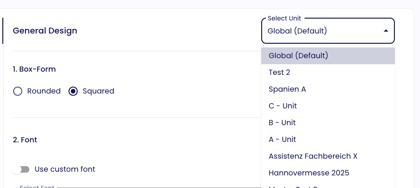
#### 1. Boxen-Form
Du kannst wählen zwischen
- Rund
- Eckig
#### 2. Schriftart
Lerne, wie du die Schriftart anpassen kannst hier:
[Erklärung und Anleitung](https://support.lemontaps.com/de/wie-passe-ich-die-schrift-auf-der-digitalen-visitenkarte-an?hsLang=de)
#### 3. Farben
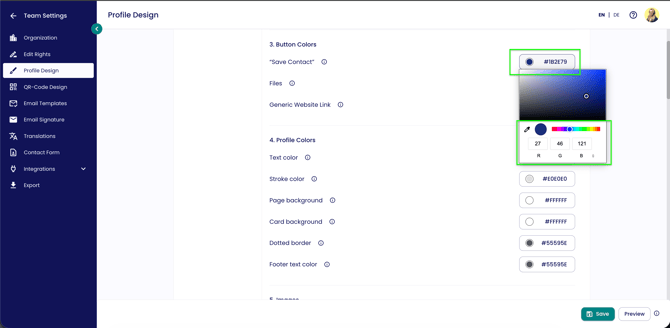
Folgende Farboptionen stehen dir zur Verfügung:
1. Button-Farben
- "Kontakt speichern": Farbe des Kontakt speichern" und des "Jetzt vernetzen" Button
- Dateien: Farbe der "Datei" Boxen
- Generischer Webseitenlink : Farbe des generischen Website-Button
2. Profil-Farben
- Textfarbe: Farbe des Haupttextes auf dem Profil
- Strichfarbe: Farbe von Rahmen und Linien auf Profil-Elementen
- Seitenhintergrund: Hintergrundfarbe der Profilseite
- Kartenhintergrund: Hintergrundfarbe der Inhaltskarten auf dem Profil
- Gestrichelter Rand: Farbe der gestrichelten Linie links neben dem Namen, wenn diese Option aktiv ist
- Fußzeilen-Textfarbe: Farbe des Testes in der Profilfußzeile
Die Farbe kann jeweils einfach geändert werden, indem du auf den Button rechts klickst und deine gewünschte Farbe auswählst bzw. den RGB Code eingibst.
#### 4. Bilder
Folgende Bilder kannst du hinterlegen:
- Titelbilder
- Profilbild Avatar, der Standardmäßig angezeigt wird, falls kein Profilbild gesetzt ist
- Logos
Dabei gibt es bei allen drei Bildtypen verschiedene Möglichkeiten:
| **Standardbild** | Dieses Bild wird standardmäßig bei allen Profilen angezeigt, außer wenn bei einzelnen Profilen bereits ein anderes Bild hinterlegt ist, dann wird das Standardbild nicht angewandt. Das Standardtitelbild und der Standard-Avatar können auch komplett entfernt werden. Standardbilder können in Punkt 5. Bilder festgelegt werden. |
| --- | --- |
| **Template (Zusätzliche Bilder)** | Endnutzer können aus diesen auswählen, sofern die Rollen & Berechtigungen die Bildbearbeitung erlauben. Es ist dem Endnutzer dann nicht mehr möglich ein eigenes Bild hochzuladen. Zusätzliche Bilder können nur für Titelbilder (unter Punkt 6.) und Logos (unter Punkt 7.) definiert werden, nicht für Profilbilder. |
Bilder können als .jpg, .png oder .jpeg hochgeladen werden. Im folgenden werden die Maße beschrieben:
| **Titelbilder** | Das Seitenverhältnis ist 16:9. Die empfohlene Auflösung ist 1920x1080px. |
| --- | --- |
| **Standard Profilbild** | Das Seitenverhältnis ist 1:1. Die empfohlene Mindestauflösung pro Seite ist 600px. Das Bild wird als Kreis ausgeschnitten. |
| **Logos** | Die empfohlene Mindestauflösung der kleineren Seite ist 3000px. |
##### 4.6. Benutzerdefiniertes Favicon:
- Ein Favicon ist das kleine Symbol, das eine Website im Browser repräsentiert. Du kannst ein benutzerdefiniertes Favicon verwenden, sodass dein Logo und nicht das von Lemontaps im Browser angezeigt wird
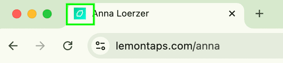
- Das Seitenverhältnis ist 1:1 und die empfohlene Auflösung ist 16x16px
- Lade dein Standard Favicon hoch, indem du eine .ico / .png Datei in dem gestrichelten Bereich ablegst. Deine Datei kann maximal 1 MB haben.
##### 5. Anordnung der Boxen
Folgende Boxen kannst du in deine Wunsch Reihenfolge bringen, indem du per Drag-and-Drop die Boxen auswählst:
- Über mich
- Meine Kontaktdaten
- Meine Links
- Meine Dateien
- Teamverzeichnis
- Kontakt-Formular
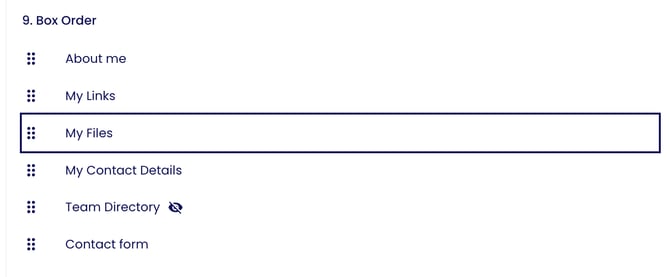Hinweis: Das Teamverzeichnis muss aktiviert werden um es im Profil angezeigt zu bekommen siehe Abschnitt 6. Teamverzeichnis.
##### 6. Teamverzeichnis
Das Teamverzeichnis in der digitalen Visitenkarte von Lemontaps zeigt alle Mitarbeitenden eines Unternehmens gebündelt auf der digitalen Visitenkarte an und macht sie direkt auffindbar. So können Kontakte nicht nur eine einzelne Person speichern, sondern einfach durch das gesamte Team navigieren und weitere Ansprechpartner entdecken.
- Wenn das Profil einer Unit zugewiesen ist, erscheinen nur die Profile der Haupt-Unit.
- Wenn das Profil keiner Unit zugewiesen ist, erscheinen alle Profile.
- Ist „10. Teamverzeichnis“ im [Profil-Design](https://lemontaps.com/md/settings/profile-design?tab=generalDesign) aktiviert, wird es auf allen Profilen angezeigt.
Wenn auf einem Profil nur die Profile einer bestimmten **Unit** im Teamverzeichnis angezeigt werden sollen, sind die folgenden Punkte zu beachten:
- Das Profil, auf dem das Teamverzeichnis der Unit angezeigt werden soll, muss in der selben Unit sein.
- Die Funktion Teamverzeichnis muss auf diesem Profil aktiviert sein (unter Profil bearbeiten - Punkt Teamverzeichnis).
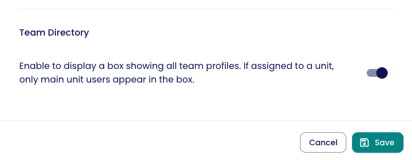
So wird das Teamverzeichnis auf der digitalen Visitenkarte angezeigt:
##### 7. Kontaktformuar
Das Kontaktformular ist per Standardeinstellung aktiviert.
Du folgende Optionen:
- Formular anzeigen/ausblenden
- Als Popup anzeigen (Hier wird beim Öffnen des digitalen Visitenkartenprofils das Kontaktformular als Popup automatisch angezeigt bevor man das Profil sieht. Auch wenn das Popup weggeklickt wird, sieht man das Kontaktformular trotzdem noch auf dem Profil).
##### 8. Kontaktdetails-Box 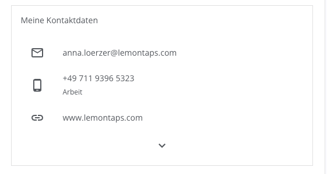
Du kannst zwischen folgende Optionen auswählen:
- Nur die ersten X Attribute standardmäßig anzeigen: Du kannst anstatt X deine beliebige Anzahl von Attributen auswählen, indem du in dem hervor gesehenen Feld deine Zahl einträgst.
- Alle Attribute standardmäßig anzeigen
##### 9. Position Standardlinks:
Standard-Links, sind Links, die bei allen Mitarbeitern oder bei bestimmten Units immer angezeigt werden. Diese kannst du [hier](https://lemontaps.com/md/settings/profile-design?tab=defaultContent) konfigurieren. In den Designeinstellungen kannst du die Positionierung dieser Links festlegen:
- Vor den individuellen Links
- Nach den individuellen Links
##### 10. Position Standarddateien
Standard-Dateien, sind Dateien, die bei allen Mitarbeitern oder bei bestimmten Units immer angezeigt werden. Diese kannst du [hier](https://lemontaps.com/md/settings/profile-design?tab=defaultContent) konfigurieren. In den Designeinstellungen kannst du die Positionierung dieser Dateien festlegen:
- Vor den individuellen Dateien
- Nach den individuellen Dateien
##### 11. Footer
Hier hast du die Möglichkeit folgende Links zu hinterlegen:
- Link zu eurem Impressum
- Link zu eurer Datenschutzbestimmungen
- Wie man den Footer übersetzt, findest du [hier](https://support.lemontaps.com/de/wie-%C3%BCbersetze-ich-das-digitale-visitenkartenprofil).
Falls du für verschiedene Sprachen unterschiedliche Links benötigst, kannst du diese übersetzen. Mehr dazu findest du [hier](https://support.lemontaps.com/de/wie-%C3%BCbersetze-ich-das-digitale-visitenkartenprofil).
#### 12. Weitere Einstellungen
###### 12.1. Namenssuffix-Konnektor:
Wie soll der Name mit dem Suffix verbunden werden? Bspw. kann er durch ein Komma verbunden sein. Wähle in dem Feld rechts aus, wie du den Suffix verbunden haben willst. Du hast folgende Optionen: Leerzeichen, Komma, Doppelpunkt, Zeilenumbruch.
Ein Beispiel:
| Variante | Beispielhafte Darstellung |
| --- | --- |
| Komma | Max Mustermann, LL.M. |
| Leerzeichen | Max Mustermann LL.M. |
| Doppelpunkt | Max Mustermann: Rechtsanwalt |
| Zeilenumbruch | Max Mustermann MBA |
###### 12.2. vCard-Download automatisch auslösen:
Wenn die Einstellung aktiviert ist, wird die vCard automatisch heruntergeladen beim Öffnen des digitalen Visitenkartenprofils.
- Auf Desktop und Android wird das Profil geöffnet und zeitgleich ein automatischer Download ausgelöst.
- Beim iPhone öffnet sich dann automatisch der Kontakt und kann zum Adressbuch hinzugefügt werden. Zum Aktivieren/Deaktivieren den Button rechts klicken.
In den folgenden Videos wird gezeigt wie das Ganze aussieht:
| Bei Android/Desktop: | Bei iPhone: |
| --- | --- |
| | |
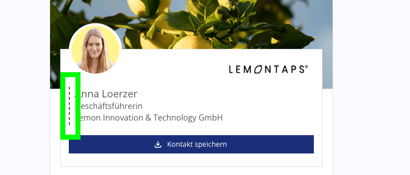
##### 12.3. Gestrichelten Rand anzeigen (links):
Wenn aktiviert, wird links des Namens eine gestrichelte Linie angezeigt, wie im Screenshot zu sehen ist:
##### 13. Erweiterte Anpassungen mit Custom CSS
Wenn du noch mehr Kontrolle über das Design möchtest, kannst du Custom CSS verwenden.
Damit kannst du z. B.:
- Layouts individuell anpassen
- Abstände verändern
- zusätzliche Designregeln definieren
Weitere Informationen findest du im Artikel „[Custom CSS in Lemontaps“](https://support.lemontaps.com/en/custom-css-for-profile-design?hsLang=de)
---
#### Häufige Fragen
##### Kann ich Designs pro Nutzer unterschiedlich einstellen?
Nein, das Design wird zentral über die Unit gesteuert.
- [Zentrale Nutzerverwaltung](https://support.lemontaps.com/de/zentrale-nutzerverwaltung?hsLang=de#main-content)
- [Nutzerverwaltung](https://support.lemontaps.com/de/zentrale-nutzerverwaltung?hsLang=de#nutzerverwaltung)
- [E-Mail & Kommunikation](https://support.lemontaps.com/de/zentrale-nutzerverwaltung?hsLang=de#e-mail-kommunikation)
- [Rollen, Rechte & Freigaben](https://support.lemontaps.com/de/zentrale-nutzerverwaltung?hsLang=de#rollen-rechte-freigaben)
- [Profilinhalte verwalten](https://support.lemontaps.com/de/zentrale-nutzerverwaltung?hsLang=de#profilinhalte-verwalten)
- [Massenverwaltung & Importe](https://support.lemontaps.com/de/zentrale-nutzerverwaltung?hsLang=de#massenverwaltung-importe)
- [Organisation & Struktur](https://support.lemontaps.com/de/zentrale-nutzerverwaltung?hsLang=de#organisation-struktur)
- [White-Label](https://support.lemontaps.com/de/zentrale-nutzerverwaltung?hsLang=de#white-label)
- [Identität & Sicherheit](https://support.lemontaps.com/de/zentrale-nutzerverwaltung?hsLang=de#identit%C3%A4t-sicherheit)
- [Integrationen](https://support.lemontaps.com/de/integrationen?hsLang=de#main-content)
- [Identität & Benutzerverwaltung](https://support.lemontaps.com/de/integrationen?hsLang=de#identit%C3%A4t-benutzerverwaltung)
- [CRM-Integrationen](https://support.lemontaps.com/de/integrationen?hsLang=de#crm-integrationen)
- [Weitere Integrationen](https://support.lemontaps.com/de/integrationen?hsLang=de#weitere-integrationen)
- [Digitale Visitenkarte](https://support.lemontaps.com/de/digitale-visitenkarte?hsLang=de#main-content)
- [Digitale Visitenkarte teilen](https://support.lemontaps.com/de/digitale-visitenkarte?hsLang=de#digitale-visitenkarte-teilen)
- [Design & Layout](https://support.lemontaps.com/de/digitale-visitenkarte?hsLang=de#design-layout)
- [NFC-Karte](https://support.lemontaps.com/de/digitale-visitenkarte?hsLang=de#nfc-karte)
- [Lead-Erfassung](https://support.lemontaps.com/de/lead-erfassung?hsLang=de)
- [E-Mail-Signatur](https://support.lemontaps.com/de/e-mail-signatur?hsLang=de#main-content)
- [Zentrale E-Mail-Signaturen (Outlook)](https://support.lemontaps.com/de/e-mail-signatur?hsLang=de#zentrale-e-mail-signaturen-outlook)
- [Manuelle E-Mail-Signaturen](https://support.lemontaps.com/de/e-mail-signatur?hsLang=de#manuelle-e-mail-signaturen)
- [Signaturdesign](https://support.lemontaps.com/de/e-mail-signatur?hsLang=de#signaturdesign)
- [Papiervisitenkartenbestellsystem](https://support.lemontaps.com/de/papiervisitenkartenbestellsystem?hsLang=de)
- [Rechtliches & Datenschutz](https://support.lemontaps.com/de/rechtliches-datenschutz?hsLang=de)
- [Problemlösungen & Troubleshooting](https://support.lemontaps.com/de/probleml%C3%B6sungen-troubleshooting?hsLang=de#main-content)
- [Login & Zugriffsprobleme](https://support.lemontaps.com/de/probleml%C3%B6sungen-troubleshooting?hsLang=de#login-zugriffsprobleme)
- [E-Mail-Signatur – Probleme](https://support.lemontaps.com/de/probleml%C3%B6sungen-troubleshooting?hsLang=de#e-mail-signatur-probleme)
- [Technische Diagnose](https://support.lemontaps.com/de/probleml%C3%B6sungen-troubleshooting?hsLang=de#technische-diagnose)
- [Funktionsprobleme](https://support.lemontaps.com/de/probleml%C3%B6sungen-troubleshooting?hsLang=de#funktionsprobleme)
- [Bestellsystem für Papierkarten – Probleme](https://support.lemontaps.com/de/probleml%C3%B6sungen-troubleshooting?hsLang=de#bestellsystem-f%C3%BCr-papierkarten-probleme)
- [NFC & Hardware – Probleme](https://support.lemontaps.com/de/probleml%C3%B6sungen-troubleshooting?hsLang=de#nfc-hardware-probleme)
- [SCIM-Probleme](https://support.lemontaps.com/de/probleml%C3%B6sungen-troubleshooting?hsLang=de#scim-probleme)
- [Account & Sicherheit](https://support.lemontaps.com/de/account-sicherheit?hsLang=de#main-content)
- [Kontoeinstellungen](https://support.lemontaps.com/de/account-sicherheit?hsLang=de#kontoeinstellungen)
- [Abrechnung & Verträge](https://support.lemontaps.com/de/abrechnung-vertr%C3%A4ge?hsLang=de#main-content)
- [Testphase & Pläne](https://support.lemontaps.com/de/abrechnung-vertr%C3%A4ge?hsLang=de#testphase-pl%C3%A4ne)
- [Rechnungen & Zahlungen](https://support.lemontaps.com/de/abrechnung-vertr%C3%A4ge?hsLang=de#rechnungen-zahlungen)
- [Lizenzen & Kündigung](https://support.lemontaps.com/de/abrechnung-vertr%C3%A4ge?hsLang=de#lizenzen-k%C3%BCndigung)
# Lemon Innovation & Technology GmbH
[mailto:support@lemontaps.com](mailto:support@lemontaps.com)
Copyright © 2026, Lemon Innovation & Technology GmbH
```json
{
"@context" : "https://schema.org",
"@type" : "VideoObject",
"contentUrl" : "https://147299393.fs1.hubspotusercontent-eu1.net/hubfs/147299393/video_assets/397301510388/inherited/web_optimized.mp4",
"dateModified" : "2026-04-28T08:02:01.807Z",
"duration" : "PT11S",
"height" : 1338,
"name" : "Bildschirmaufnahme 2026-04-28 um 09.39.36",
"thumbnailUrl" : "https://147299393.fs1.hubspotusercontent-eu1.net/hubfs/147299393/Bildschirmaufnahme%202026-04-28%20um%2009.39.36.mov/medium.jpg",
"uploadDate" : "2026-04-28T08:01:44.525Z",
"width" : 1176
}
```
```json
{
"@context" : "https://schema.org",
"@type" : "VideoObject",
"contentUrl" : "https://147299393.fs1.hubspotusercontent-eu1.net/hubfs/147299393/video_assets/397534574778/inherited/web_optimized.mp4",
"dateModified" : "2026-04-28T08:54:51.247Z",
"duration" : "PT7S",
"height" : 1444,
"name" : "Download",
"thumbnailUrl" : "https://147299393.fs1.hubspotusercontent-eu1.net/hubfs/147299393/Download.mov/medium.jpg",
"uploadDate" : "2026-04-28T08:54:38.730Z",
"width" : 2076
}
```
```json
{
"@context" : "https://schema.org",
"@type" : "VideoObject",
"contentUrl" : "https://147299393.fs1.hubspotusercontent-eu1.net/hubfs/147299393/video_assets/397534873816/inherited/web_optimized.mp4",
"dateModified" : "2026-04-28T08:57:42.971Z",
"duration" : "PT9.052S",
"height" : 2436,
"name" : "ScreenRecording_04-28-2026 10-47-19_1",
"thumbnailUrl" : "https://147299393.fs1.hubspotusercontent-eu1.net/hubfs/147299393/ScreenRecording_04-28-2026%2010-47-19_1.mp4/medium.jpg",
"uploadDate" : "2026-04-28T08:57:33.993Z",
"width" : 1126
}
```